Exportar ficheros 3D vía IGES o STEP. - MuchoCATIA
Menu Principal:
- Home
- Quienes somos
-
Teoría CATIA
- Manuales y Lecciones
- Geom. Descriptiva
- Tratam. de la inform.
- Por donde y cómo?
- Ejercicios
- Utilid/Videos
- FAQs
- Mapa de la web
- Link's de interés
Exportar ficheros 3D vía IGES o STEP.
Está Vd en: home>>Transferencia de ficheros  >>Cambiar Sistemas de Ejes al exportar a IGES.
¿Tengo un Part de CATIA V5 cuyos con un sistema de ejes absolutos y quiero enviarlo mediante IGES pero con otro sistema de ejes absolutos. ¿Es factible cambiar el sistema de ejes a la hora de enviarlo?
Si te fijas en las opciones: Tools Options..GeneralCompatibility en la pestaña pestaña “IGES” y en el apartado “Export” no existe ninguna opción que hable de “elegir en el momento de Exportar el sistema de ejes”, lo cual significa que tomará el Sistema de Ejes Absolutos que tenga y si no lo tiene creará uno en el origen.
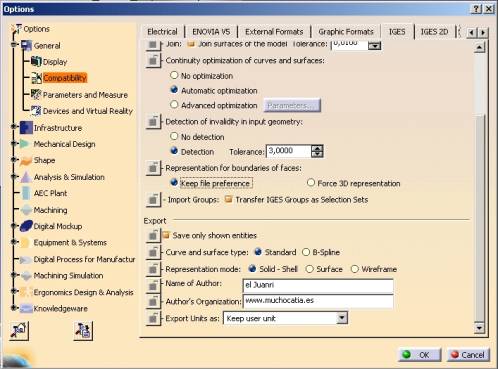
Si alguien (yo eso nunca lo haría...) diseña una pieza colocándola en “cualquier lado” y sin tener en cuenta que los ejes deben estar colocados en un sitio que tenga un sentido “estratégico”, como por ejemplo la que vemos en la siguiente imagen:
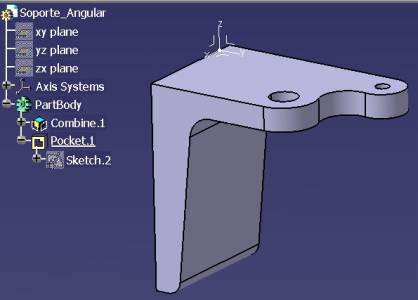
Y necesita pasarla vía IGES con los ejes colocados en un taladro, por ejemplo, no vale con que simplemente coloque un sistema de ejes en ese punto.
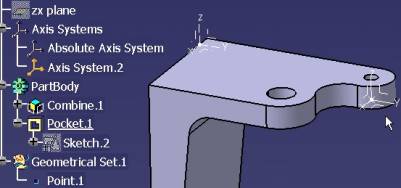
Porque el resultado será este:
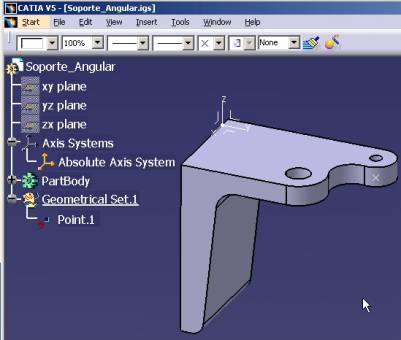
Entonces que podemos hacer, que sea fácil, porque podemos hacer una transformación “Axis to axis”, pero esto se hace para sólidos y hay que hacerlo también para los elementos alámbricos.
Se me ocurre que podemos hacer lo siguiente:

| 1.- | Crearnos un Product nuevo. | |
| 2.- | En el módulo de Assembly Design, insertamos un Part mediante el icono “Part” y pìnchamos el nodo del Product. |  |
| 3.- | Para no tener sorpresas, fijamos ese part mediante una constraint de tipo “Fix” (el ancla). | |
| 4.- | Y por último insertamos nuestra pieza mediante, por ejemplo, el comando “Existing Component With Positioning” que nos permite elegir donde colocar la pieza.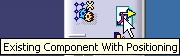 Nos debe quedar algo así: 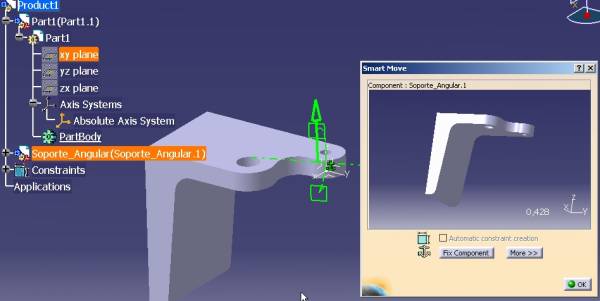 |
|
| 5.- | Podemos, si queremos, activar la opción “Automatic constraint creation”. Damos Ok para cerrar el posicionado. | |
| 6.- | Salvamos como IGES. | |
Este es el resultado:
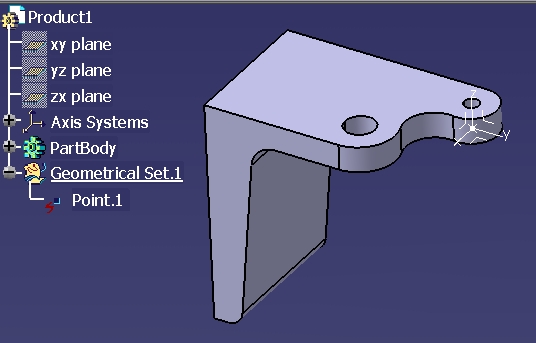
Como veis:
| • | No he tenido que guardar el Product. |
| • | No he tenido que modificar (lo cual puede aumentar sensiblemente su tamaño) la pieza ni guardarla. |
| • | Tiene el “pequeño” inconveniente que el “Part Number” es el Part Number del Product y en una misma raíz no podemos tener dos Part Number iguales. Podemos hacer algún pequeño cambio, como por ejemplo usar una “underscore” (guión bajo). |
Si realmente queremos que sea “exactamente igual” podemos hacer lo siguiente:
| 6.- | Colocamos un Part Number al Product que tenga la misma cantidad de caracteres que el Part Number de la pieza. 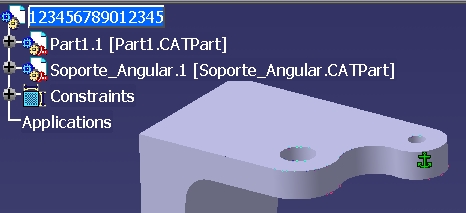 |
| 7.- | Salvamos como .igs |
| 8.- | Editamos el fichero, que vemos tiene este formato de longitud fija (de ahí que sean los mismos caracteres), por ejemplo con el Write.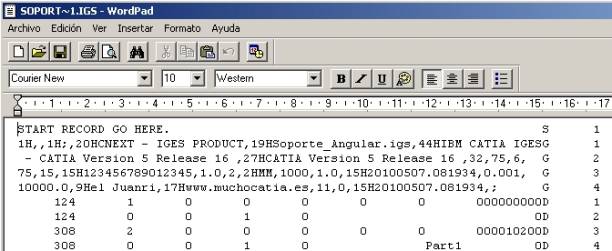 |
| 9.- | Y detrás de “,15H” empieza el “falso nombre”: “123456789012345”, que como veis es de longitud 15. Lo editamos y sustituimos por su nombre: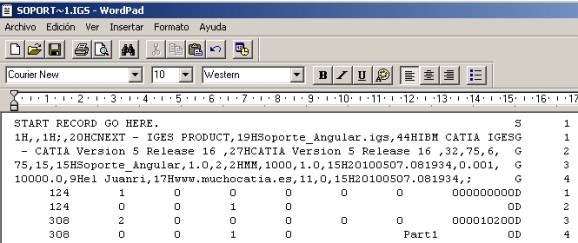 |
| 10.- | Vemos que la longitud de la línea de texto no ha cambiado. Salvamos el documento como fichero de texto sin formato. |
Y “problemilla” solucionado... para los que son “muy quisquillosos”...
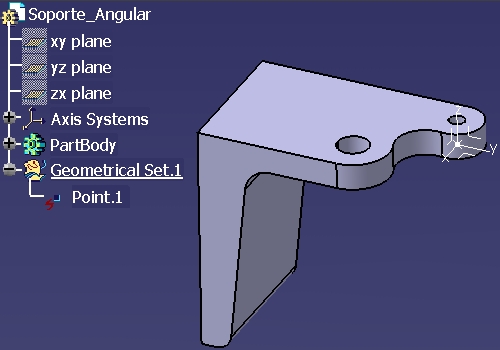
Debéis tener una cosa presente:
| El Sistema de Ejes Absolutos (origen y orientación) en un Product lo “define” el S. de Ejes Absolutos de la “primera pieza que insertemos”. Antes no lo podemos visualizar. Pero si movemos esa pieza hemos perdido el “origen y la orientación ” del Product. |
Eso es todo por hoy.
Me voy a la Feria del Caballo, en Jerez de la Frontera.
El Juanri en Sevilla, a 7-5-2010
 |
Preguntas a: juanri@muchocatia.es | Can.YouTube | CATIA V5 R27 Vis. nº |


