044_Pasar un dibujo de v5 a catia v4 - MuchoCATIA
Menu Principal:
- Home
- Quienes somos
-
Teoría CATIA
- Manuales y Lecciones
- Geom. Descriptiva
- Tratam. de la inform.
- Por donde y cómo?
- Ejercicios
- Utilid/Videos
- FAQs
- Mapa de la web
- Link's de interés
044_Pasar un dibujo de v5 a catia v4
Está Vd en: FAQ>>Dibujo >>044_Pasar un fichero de dibujo a catia v4.
¿Se puede pasar un fichero construido en 2D o sea con el modulo Drafting en Catia V5 a fichero .model de Catia V4?
La verdad es que me sorprende que no exista la posibilidad de salvar directamente en formato .model un fichero CATDrawing, pero es así.
Bueno, este problema tiene soluciones que no son muy satisfactorias, porque exactamente lo mismo que tu tienes en Dibujo en V5 no lo vas ha tener en dibujo en V4. Pero vamos con las soluciones que te propongo:
Opción A:
Curiosamente existe posibilidad de convertir ficheros tipo CATPart (espacio) a .model (Espacio y Dibujo), pero lo que convierte se queda en la zona del espacio en V4. Claro que siempre hay la posibilidad de pasar, en V4 de espacio a dibujo creando la vista adecuada aunque en este proceso se pierden las cotas, los textos y los formatos.
Supongamos que queremos convertir este dibujo obtenido de un sólido de V5:
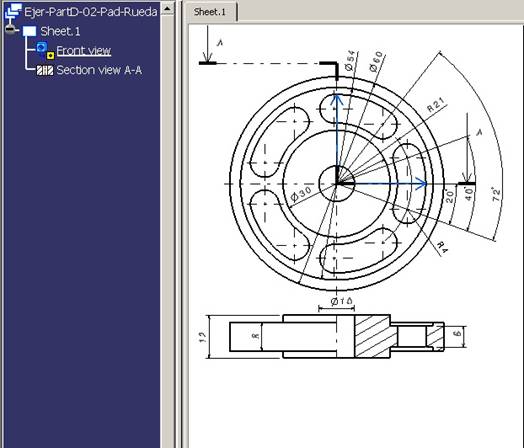
Como vemos, la vista “Front View” y la sección “Section view A-A” mantienen el link con el sólido.
| 1.- | Abrimos el fichero de dibujo que deseamos convertir y abrimos (New..) un nuevo Part. (Le hemos llamado “Cambio”). |
| 2.- | Seleccionamos las vistas que queremos copiar en el fichero de dibujo. |
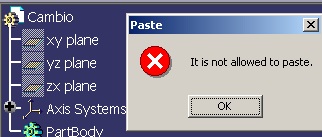
| 3.- | Nos cambiamos a la ventana del Part e intentamos copiar mediante Ctrl + V (Paste), dando como resultado un mensaje de error como este: (No está permitido pegar) 
|
| 4.- | Necesitamos que las vistas NO estén “linkadas” con ningún objeto, para lo cual las vamos a aislar: Seleccionamos las vistas que queremos y mediante el menú contextual damos a “Selected objects  Isolate”. El icono de las vistas cambia de forma: Isolate”. El icono de las vistas cambia de forma: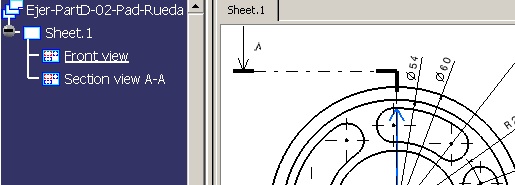 |
| 5.- | Ahora repetimos los pasos 2 y 3, pero el resultado es “bueno”: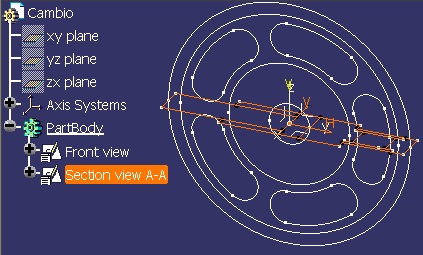 |
| 6.- | Este Part lo salvamos como .model y obtenemos esto: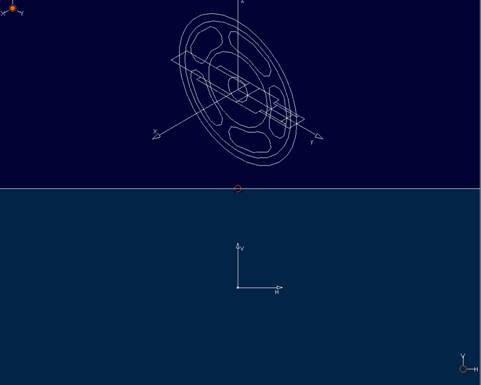 |
| 7.- | Este modelo podemos pasarlo a Dibujo mediante la función “AUXWIEV” (no la AUXVIEW2, dado que esta última es para sólidos), creando (en este caso) DOS vistas independientes.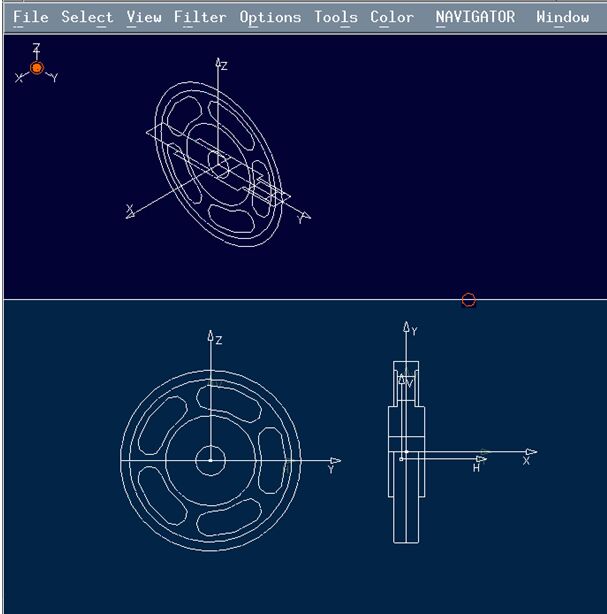 |
Opción B:
Otra opción es pasarlo a V4 mediante un formato que CATIA V4 es capaz de “traducir”, como es, por ejemplo, el formato dxf o el dwg (propios de ficheros de AUTOCAD®). En este caso los paso a dar son los siguientes:
| 1.- | Desde V5 salvamos el fichero como .dxf (lo mismo para .dwg). |
| 2.- | Desde el entorno de V4, y en la función Utility, llamamos a la utilidad DXFCAT, que convierte ficheros de dxf o dwg a .model.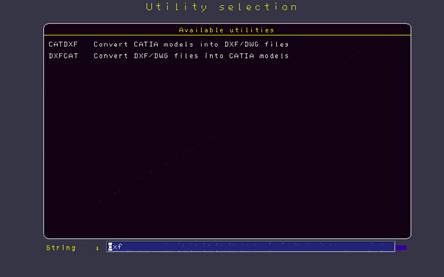 |
| 3.- | Rellenamos el panel diciendo donde se encuentra nuestro fichero y el tipo de fichero que es: DWG o DXF. 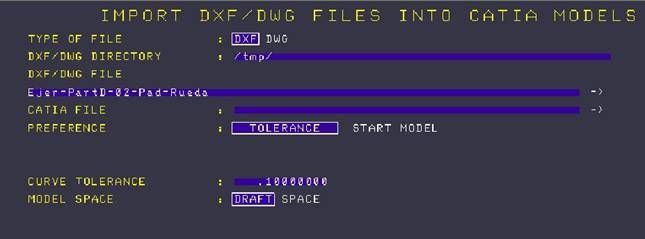 |
| 4.- | Damos al botón de ejecutar y obtenemos lo siguiente: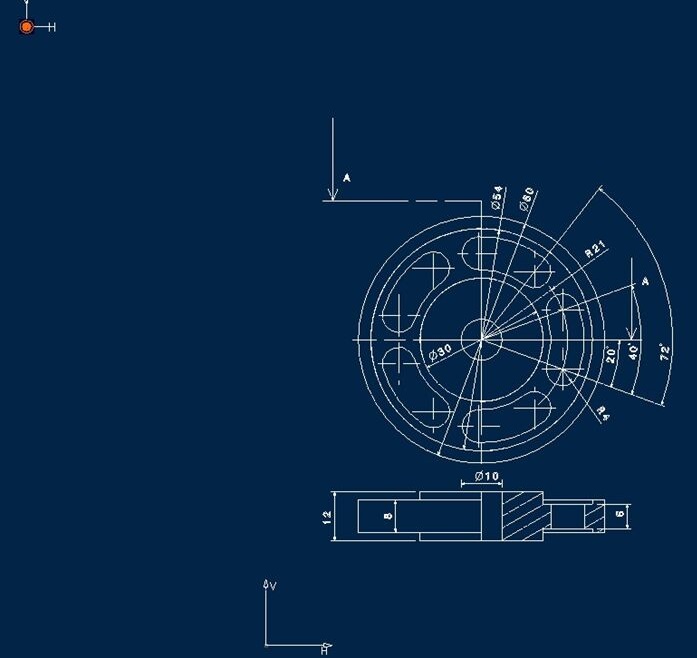 |
Como vemos es un dibujo con cotas y textos (pero que en realidad los textos están formado por muchos segmentos de línea) en UNA SOLA VISTA.
Luego las ventajas del método A de tener dos vistas pasa a la ventaja del método B de tener las “cotas” y “textos” en una sola vista.
Vosotros mismos.....yo no he logrado nada mejor ….


