CATIA V5: Diseño de un Engranaje cilíndrico dientes rectos. - MuchoCATIA
Menu Principal:
- Home
- Quienes somos
-
Teoría CATIA
- Manuales y Lecciones
- Geom. Descriptiva
- Tratam. de la inform.
- Por donde y cómo?
- Ejercicios
- Utilid/Videos
- FAQs
- Mapa de la web
- Link's de interés
CATIA V5: Diseño de un Engranaje cilíndrico dientes rectos.
Está Vd en: Manuales y Lecciones>>Otros >>Leccion: 1001 Dibujo de un engranaje cilindrico de dientes rectos.
 |
|
| ómo dibujarlo en catia v5. |
Índice
7. Como dibujarlo en CATIA V5.
7.1. Creación de fórmulas, mediante Law.
7.2. Dibujar el perfil.
7.3. Utilizar fórmulas.
Ver Conceptos en; man1000-eng-definiciones
7. Como dibujarlo en CATIA V5.
Antes que nada, debemos de asegurarnos que tenemos las opciones adecuadas para que se vean los parámetros (Parameters) y las fórmulas (Relations).
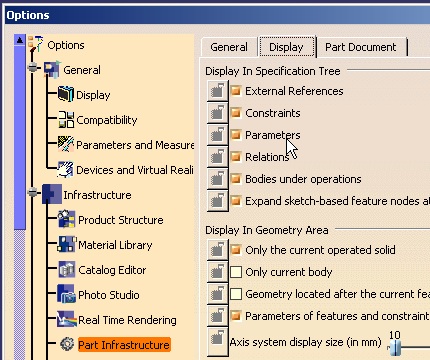
Los pasos a seguir son los siguientes:
| 1.- | Creamos un nuevo Part y lo identificamos. |
| 2.- | Creamos los parámetros que necesitamos utilizar, de acuerdo con lo visto en Definiciones, que son: |
Nombre |
Tipo (unidades) | Valor inicial único | Valores múltiples | |
| M | Length (mm) | Los normalizados | Valor inicial = 16 | |
| Z | Integer (sin unidades) | 25 | Mínimo valor 3 | |
| A | Angle (deg) | 20 | Valor entre 5° y 30° | |
| Ad | Length (mm) | 0 | ||
| Dd | Length (mm) | 0 | ||
| Rp | Length (mm) | 0 | Como información | |
| Rb | Length (mm) | 0 | ||
| Re | Length (mm) | 0 | ||
| Rf | Length (mm) | 0 | ||
| R | Length (mm) | 0.2 | Rango inf=0.2mm |
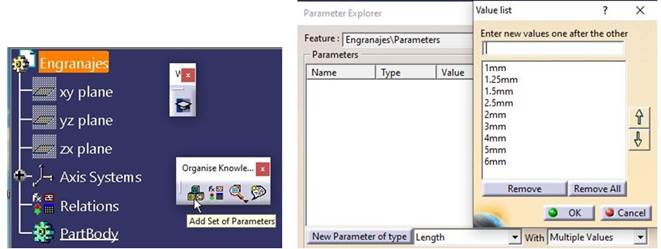
Para ello, vamos a módulo Start KnowledgwareKnowledge Advisor, y con el Part seleccionado, damos al icono “Add Set of Parameters”, con lo cual tenemos un nodo “Parameters” donde colocar nuestros parámetros. Seleccionamos el icono “Parameters explorer”
 y seleccionamos el nodo recién creado y vamos dando valores iniciales a los parámetros.

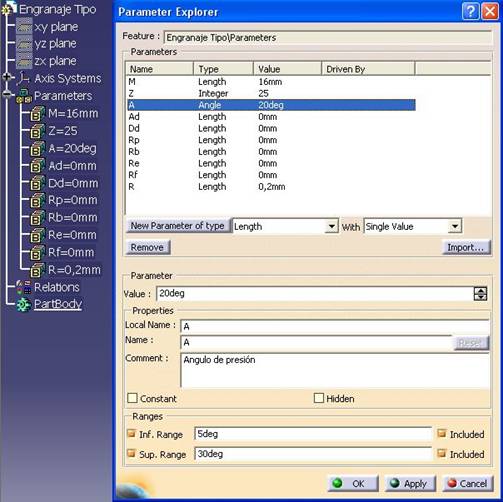
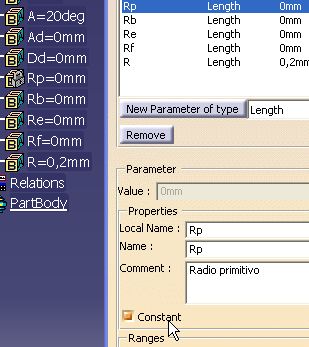
Con este módulo, podemos poner Comentarios y Rangos máximos y mínimos para evitar “desaprensivos”. Debemos acordarnos de “proteger” usando la opción  “Constant” al parámetro (solo para información) Rp.
| 3.- | Una vez creado los parámetros, vamos a aplicar las fórmulas. Para ello, damos doble clic sobre el parámetro al que queremos aplicar fórmula y en el campo de entrada con ayuda del menú contextual, damos “Edit Formula...”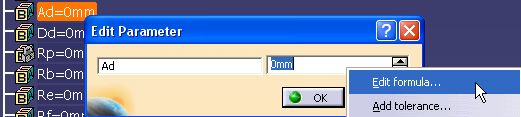
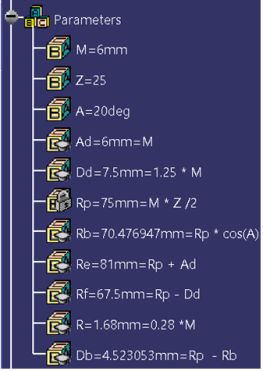
Y en el panel que nos sale le aplicamos la fórmula adecuada y damos OK. Esto lo haremos incluso con el parámetro Rp que está protegido contra las modificaciones “manuales”. |
7.1. Creación de fórmulas, mediante Law.
| La Law's, son para aplicar fórmulas sobre dos de las tres coordenadas de un Point, con la opción “Coordinates”. Pero algunos olvidan que hay que darle “Reference”, definiendo el punto, respecto al cual se mide y con qué Sistema de Ejes se mide. ¡CUIDADO! Como puede que nuestro engranaje esté en el plano XY o en el XZ o en ZX, es un lío poner Ley con “nombre” de coordenadas (por ejemplo “yd”). |
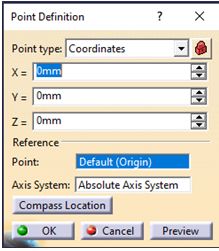 |
Como es una Ley que define el, digamos el “alto” y otro el “ancho”. Y ya, dependiendo del Sistema de Ejes, tendrás que aplicarla a un parámetro del Point o a otro, cada Law.
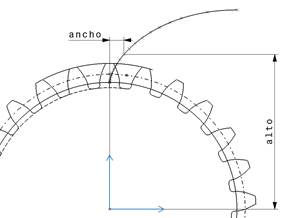
| 4.- | Ahora vamos a crear una ley, para lo cual emplearemos el comando “Law” a la que llamaremos alto. Nos sale este panel, que rellenamos adecuadamente, y damos OK para continuar. 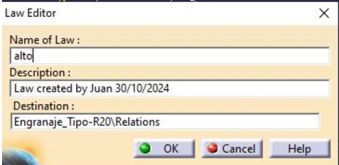 Nos sale este otro panel: 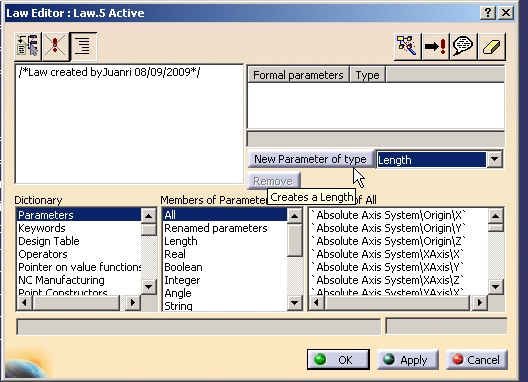 |
|
| • | En él, en el cuadro superior derecha elegimos el tipo “Length” y damos al botón crear parámetro [New Parameter of type] y lo identificamos como “ald”. | |
| • | Elegimos ahora el tipo “Real” y después de dar al botón lo identificamos como “t”. | |
| • | En el campo superior izquierda vamos haciendo doble clic sobre los parámetros del árbol y tecleando los paréntesis y asteriscos:
Y damos OK. |
|
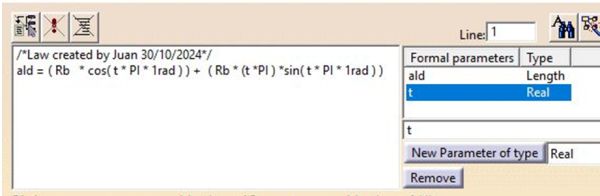
Este es el texto:
ald = ( Rb * cos( t * PI * 1rad ) ) + ( Rb * (t *PI ) *sin( t * PI * 1rad ) )
(que cuanto t=0, el segundo sumando es cero y el cos( t * PI * 1rad ) = 1, por lo que el valor es ald= Rb)
| 5.- | Creamos otra ley de la misma forma de la anterior, a la que llamaremos ancho, quedando así en el árbol: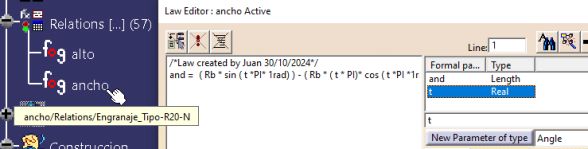 |
Este texto:
and = ( Rb * sin ( t *PI* 1rad) ) - ( Rb * ( t * PI)* cos ( t *PI *1rad) )
 Nota: Nota: |
Hemos puesto “ald” y “and” como nombre del parámetro “interno” que No tiene porque ser el mismo nombre de la Law, que es el importante para aplicarla. |
Vamos a dibujar todo sobre el plano ZY, de forma que la “altura” vaya hacia Z positiva.
| 6.- | En el módulo Generative Shape Design, dibujamos la Circunferencia Primitiva y arcos de radios con valores del radio de la Cabeza y del Radio de fondo. | |
| 7.- | Creamos un punto en el origen y un círculo, con centro en el origen y radio igual a Rb al que identificamos como Circle.Base. Creamos otro punto, por coordenadas X=0mm; Y=0mm; Z= Rp, que será el "Point.CentroDiente". Este punto y el punto del Centro del Vano, nos sirve para posicionar un “juego de engranajes”. | |
| 8.- | Hacemos un “Rotate” de ese punto, con respecto al eje Z, y con ángulo igual a 360deg/(2*Z) y obtenemos el “Rotate.CentroVANO”. Estos dos puntos sirven para posicionar, en un conjunto, un juego de engranajes: “Point.CentroDiente” “Rotate.CentroVANO” y Primitivas tangentes. |
|
Todas las “medidas” sobre la Circunferencia Primitiva.
 He visto, en algún modelo de CATIA (en la web), que la distancia entre dientes se hace “midiendo cotas “raras” sobre el Circulo Fondo, lo cual es un error importante!
| 9.- | Creamos un G. Set para agrupar los puntos. Y creamos un punto por coordenadas y en el campo Z lo hacemos por fórmula, seleccionando la Law del árbol, que se llama “alto” y tecleando esto:“->Evaluate(0)” (sin las comillas)
|
|
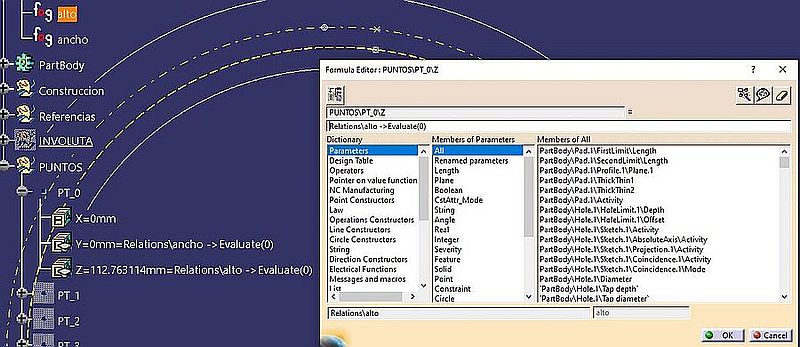
| 10.- | Y en el campo Y (que es nuestro “ancho del diente”), pondremos: Relations\ancho ->Evaluate(0) | |
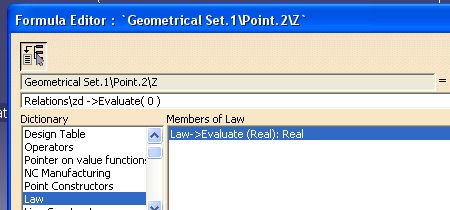
| 11.- | Damos OK y tenemos el primer punto creado. Lo copiamos con Ctrl + C. | |
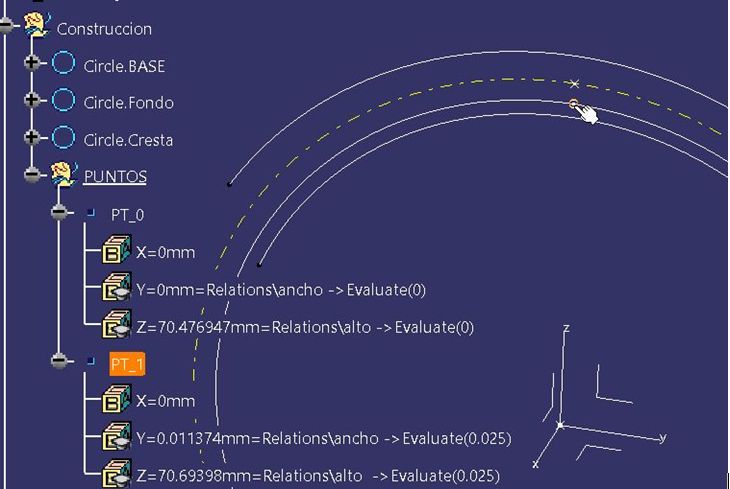
| 12.- | Lo pegamos con Ctrl +V. Y lo editamos cambiando donde pone “Evaluate (0)” ponemos “Evaluate (0.025)”, en las dos coordenadas que lo tengas y comprobando que son el mismo parámetro en ambas coordenadas. Esto significa evaluar la fórmula para el parámetro t= 0.025. Nos debe ir quedando así:
|
|
| 13.- | Repetimos el proceso tantos puntos como necesitemos para que sobrepase el Radio Exterior. Por ejemplo 18 puntos (será por puntos..) subiendo en cada uno 0.025 (Hay que modificar las dos coordenadas SIN EQUIVOCARNOS). Si ponemos pocos puntos (por ejemplo 9) nos arriesgamos (me ha pasado) que para valor bajos de Rb, la Spline no llegue hasta el Círculo Exterior, lo cual impide relimitar el Diente. |
|
 |
Eso de utilizar valores, para el parámetro “t” por un simple número decimal (sin unidades), siempre me ha dejado en dudas de ¿qué estoy haciendo? Es mejor utilizar un parámetro que “nos indique algo”. Yo utilizo parámetros que tienen que ver con qué parte de circulo estamos desarrollando. Por ejemplo (9 /180) da de resultado (0.05)… pero al menos se que estoy rectificando un arco de 9 grados del máximo posible que son 180grados |
|
|
Esto es muy engorroso y complicado de modificar. ¡MAL! Metemos todos los puntos en un Geometrical Set para que el árbol no sea muy largo. Ponemos activo el primer G. Set. |
|
| 14.- | Con esos puntos creamos una Spline, con la opción “Geometry on support” = al plano donde esté nuestro engranaje, siendo más fácil ir seleccionando los puntos del árbol. | |
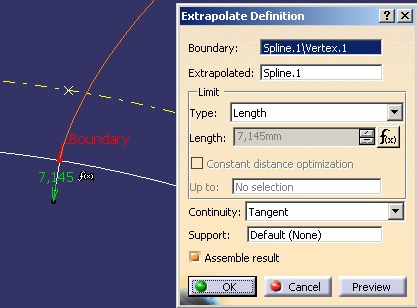
He intentado hacer un Extrapolate hasta el Cir. del Fondo, pero me he encontrado que, para ciertos valores (M=1.5 y Z= 120), el Circulo de Fondo esta por encima del Circulo Base, lo cual lo hace imposible.
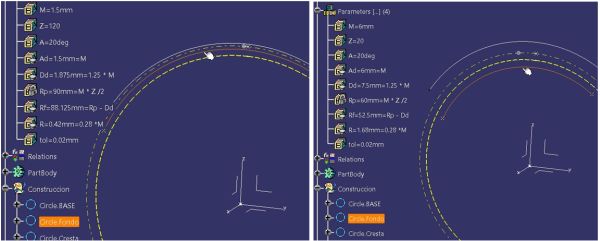
| 15.- | Hacemos un “Extrapolate” seleccionando el punto extremo mas cercano al círculo Base y la Spline y definiendo la longitud con la fórmula (Ad + Dd ) *1.1 |  |
A veces me preguntan si yo no conozco las ecuaciones paramétricas de la involuta.
Y mi respuesta es una pregunta: ¿Usted qué pretende con esas ecuaciones? ¿Dibujar una curva en el Sistema gráfico (Soft) que tiene, para poder mecanizar un engranaje?
¿Y si la ecuación paramétrica fuera (x-h)² + (y-k)² = r², donde (h , k) es el centro y r es el radio:
¿ La usaria para obtener los puntos de una circunferencia y unir esos puntos? ¿O simplemente dibujaría la circunferencia?
Yo me limito a dibujar y evito equivocaciones.
 Juanri: ¿Hay que utilizar puntos con fórmulas?
¡Pues NO! Es mucho más fácil. (y no lo he visto en ninguna WEB).
Lo escrito anteriormente, data de Noviembre del 2009 (hace 15 años) que fue cuando lo escribí, basándome en datos de personas muy puestas en Matemáticas Aplicadas.
Ahora, en octubre del 2024, no lo recordaba todo y volví a estudiármelo. Tengo más años y menos memoria. Pero sigo “pensando con acierto” (no tengo abuela, por si alguien lo pregunta).
En el apartado 5.2 hablábamos del Trazado de la Involuta. Que no es ni más ni menos que el desarrollo de un hilo de espesor cero, que originalmente es circular y al desarrollarse es una recta.
 ¿Qué sabemos de un “desarrollo”?
Juanri: Sabemos que las longitudes se mantienen si o si.
Pues supongamos lo siguiente:
| 1.- | Tenemos un Punto sobre la Circunferencia Base, que por ejemplo coincide con el eje X. |
| 2.- | Creamos un punto a una determinada distancia (Point On Curve opción “Distance on curve”) , sobre esa circunferencia, partiendo de dicho punto inicial. Llamemos “Punto_A” |
| 3.- | Por “Punto_A”, trazamos una recta tangente a la Cir. Base |
| 4.- | Y en esa recta, dibujamos un punto, partiendo del “Punto_A” a la misma distancia determinada. |
¡Y ya lo tenemos! Fácil y asequible. Se lo hemos aplicado al Modelo Tipo, sustituyendo a los puntos.
Como esto es muy largo, he tenido que cortarlo en varias Páginas. Falta otra para terminar lo dientes Rectos.
Aquí la tenéis: https://www.muchocatia.es/nivel0/man1002-eng-cilin-rectos-con.html 
Tenemos un vídeo sobre esto: CATIA_V5-Lecc_Engranajes-Rectos.mp4
El Puerto de Santa María a 11/01/2025
 |
Preguntas a: juanri@muchocatia.es | Can.YouTube | CATIA V5 Vis. nº |


