Leccion CATIA V5: 1101-Crear una Vista Generativa - MuchoCATIA
Menu Principal:
- Home
- Quienes somos
-
Teoría CATIA
- Manuales y Lecciones
- Geom. Descriptiva
- Tratam. de la inform.
- Por donde y cómo?
- Ejercicios
- Utilid/Videos
- FAQs
- Mapa de la web
- Link's de interés
Leccion CATIA V5: 1101-Crear una Vista Generativa
Está Vd en: Manuales y Lecciones>>Otros>>Leccion: 1101 Obtener una Vista de Dibujo de un Conjunto.
 |
|
ibujo: Obtener un Vista Generativa. |
1. ¿Que queremos representa en el Dibujo
2. Generación de una vista From View. Regla de los tres pasos
• Paso 1. Seleccionar en el 3D qué vamos a Proyectar:
• Paso 2: Seleccionamos el Sistema de Ejes que queremos en el árbol.
• Paso 3: Determinamos el plano de proyección.
3.- ¿Y se puede aumentar o disminuir la cantidad de Instancias?
4.- ¿Y que pasa cuando nos saltamos algún paso?
En esta lección, vamos a explicar qué debemos saber para crear una Vista de Dibujo. Es lo que yo llamo “La Regla de los 3 Pasos” porque hay que tener presente tres cosas en un determinado “orden”. Pero antes, como el 1º Paso es sobre el contenido del Espacio en 3D, veamos este tema.
1.-1. ¿Qué queremos representar en el dibujo?
En principio se puede representar lo que “vemos con nuestros ojos en el fichero 3D que tengamos abierto”. Eso quiere decir que, los elementos que estén en Hide No “los vemos nosotros NI CATIA” en el Drawing.
Pero, además, dentro de un Product, ponemos “ocultar a CATIA” alguna “Instancia” (OJO: Instancia NO Part) que mientras nosotros Si lo vemos en el 3D, No se ve en la Vista.
Eso lo podemos hacer colocándonos sobre la Instancia y con el menú contextual dar a Properties, pestaña [Drafting]:
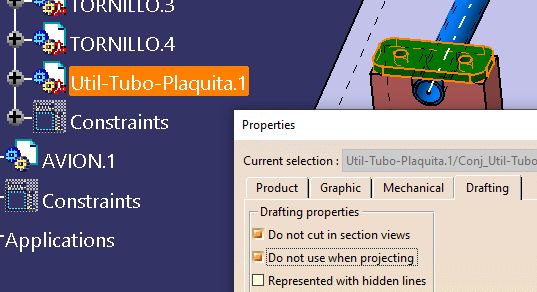
| • “Do not cut use in section views” = | Que no se vea en cortes que cualquier vista. |
| • “Do not use when projecting” = | Que no se vea al proyectarse en cualquier vista (y no oculte a la que esté debajo). |
| • “Represented with hidden lines” = | Que se vea sus parte ocultas, aunque en, la vista completa, No se haya pedido esa opción. |
| NOTA: |  |
Para que estas opciones se tengan en cuenta, debe estar activada la opción “Apply 3D specifications”. |
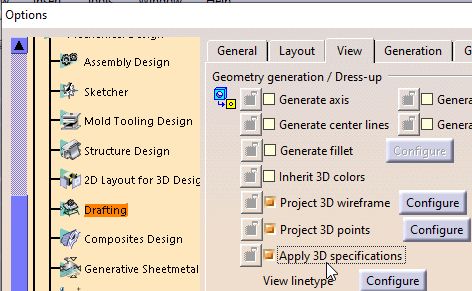

2.- Generación de una vista From View. Regla de los tres pasos.
El estilo de líneas que se emplea en una Vista Generativa, por defecto es el “DefaultGenerativeStyle”, que podamos desactivar en la opción Tools Options…Mechanical DesignDrafting y en la pestaña “Administration” desactivar la opción “Generative view style”
  Prevent generative view style usage.

Lo que nos permite que, cuando damos al icono “From View”  , podamos elegir un Estilo distinto.
Para otras opciones de “tipos de Lineas”, asociadas a Piezas, véase: FAQ-033-Tipos-de-Lineas:
En el caso de generar una nueva vista mediante el comando From View, los pasos a dar son los siguientes:
Paso 1: Seleccionar en el 3D qué vamos a Proyectar:
Damos al botón From View, para obtener la nueva vista. Pasamos a la ventana de espacio.
Nos parece un mensaje que dice (en cristiano):
“Seleccione uno o varios sólidos (Body’s) o sub-productos, o una geometría o un sistema de ejes del 3D”
Entonces seleccionamos (en el árbol):
Caso de estar en un Product: Las Instancias de CATProduct’s o CATPart’s: OJO: No permite seleccionar Body o Geometrical Set de algún Part incluido en el Product.
Lo normal es seleccionar por lo menos DOS Instancias del Conjunto, porque si queremos hacer el Drawing de una Pieza, mejor abrir la pieza en una nueva Window y hacerlo desde allí.
En este ejemplo, tenemos un Product con otros dos Product. Y vamos a seleccionar, las instancias “Util-Tubo-BASE.1”; “Util-Tubo-Soporte_A.1”; “Util-Tubo-Soprte_B.1” y Conjunto “AVION.1”
Caso de estar en un Part: los Body’s o Geometrical Set, que deseamos que figuren en la vista.
Ahora vamos a suponer que queremos hacer una Vista cuyo Sistema de Ejes, esté ubicado igual a uno que tenemos en el espacio en 3D porque, por ejemplo, es el que usa la maquina de Control Numérico para “hacer cero”. Y para este supuesto:
Paso 2: Seleccionamos el Sistema de Ejes que queremos en el árbol.
¡Aquí está el Kit de la cuestión! Lo mas seguro es selccionarlo en el árbol de especificaciones. Esto define el Origen de la Vista que coincidirá con el del Sistema de Ejes.
Paso 3: Determinamos el plano de proyección.
Seleccionamos, por ejemplo, el Eje X de dicho sistema. Será nuestro eje H de la vista.
Seleccionamos, por ejemplo, el Eje Y del mismo. Será nuestro eje V de la vista.
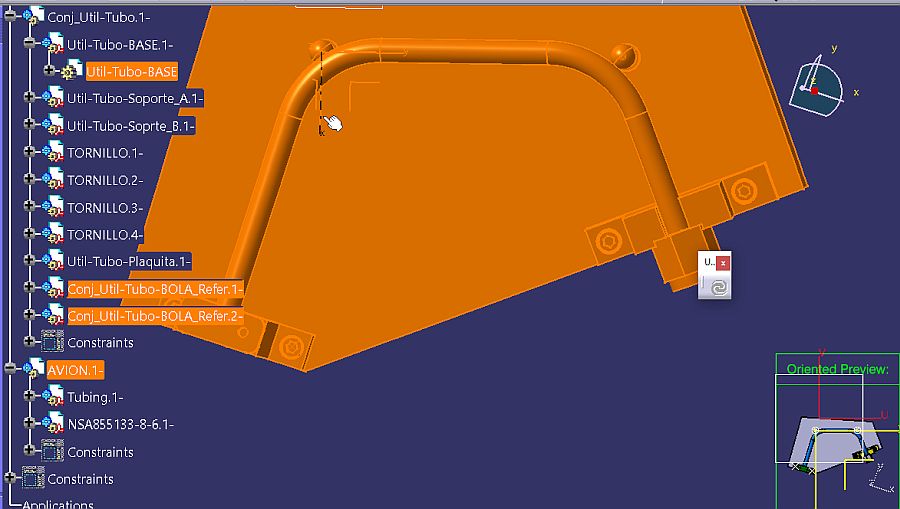
Ya vemos, en la parte inferior derecha, una vista previa.
El programa pasa automáticamente a la ventana de dibujo y se nos propone la vista.
Sin darle a la “rosa de los vientos”, hacemos clic en cualquier lugar y la vista se crea.
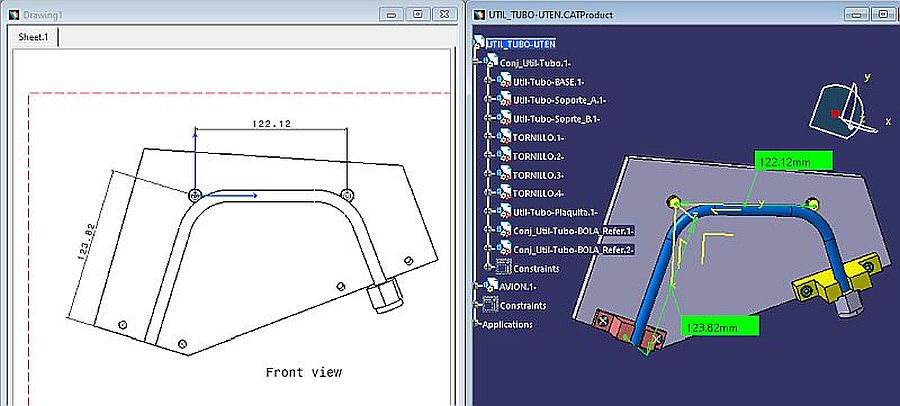
Y vemos como los ejes H y V (Invertido) de la vista, corresponden con los del 3D y el acotado también.
Eureka!!!! Lo hemos conseguido!!!
Pero ¡¡CUIDADO!!:
| • | Después del Paso 2 (Seleccionamos el Sistema de Ejes que queremos en el árbol), ¡sólo hemos definido el ORIGEN de la vista! | |
| • | Las direcciones las podemos decidir, como cualquier otra vista, seleccionando un plano, una cara plana o mejor dos líneas, pero: | |
| ► | Si seleccionamos dos de los ejes de ese sistema de ejes (por ejemplo Y y Z), REALMENTE el Sistema de Ejes es el eje de las vistas, con todas sus consecuencias. | |
| ► | Pero si son dos líneas, la primera da orientación al eje H y la segunda define el plano. Si no son coplanarias, el plano pasa por la primera y es paralelo a la segunda. Y el Origen pasa a ser el del Documento. | |
| ► | Además: Si después de esto, cuando nos presenta la vista en el Draw, le damos a la “giroscopio”, mantiene el Origen, pero la orientación se ha ido al....(¿la palabra era traste?)  |
|
 |
Si modificamos la posición del sistema de ejes del espacio que usamos para generar la vista, esta no gira, demostrando que no guarda un link con el sistema de ejes. Esto implica que este eje NO debe modificarse. | |
¿Y que pasa con las vistas que obtenemos esta?
Pues curiosamente, las “Projection Views” de esa vista, contiene sólo las mismas instancias que de la Vista que se parte.
3.- ¿Y se puede aumentar o disminuir la cantidad de Instancias?
Pues en el menú contextual de la Vista, en cuestión, si damos a “From view object”Modify links, aparece este panel, donde en cuadro de la parte superior aparece los “elementos a los que apunta” y en la inferior “3D elements to add:” y un mensaje (en correcto ingles) que dice:
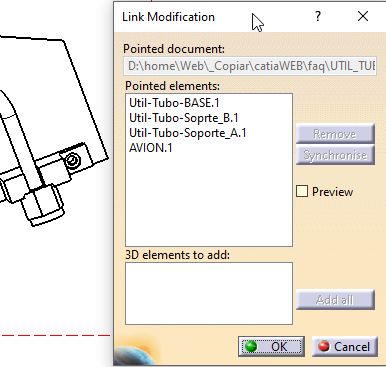
“Selecciones de los elementos a los que apunta, el/los que desee y presione [Remove]. O bien vaya a la ventana del 3D y seleccione el/los elementos que desee añadir”.
Si vamos al 3D y seleccionamos otra instancia, al volver a la ventana de Dibujo esta instancia aparece en la parte inferior del panel y podemos presionar el botón [Add all] para que pase a la superior y quede añadida.
4.- ¿Y que pasa cuando nos saltamos algún paso?
La mayoría de las veces lo que hacemos es pasar directamente a seleccionar el plano de la vista sin haber previamente utilizado los dos primeros pasos. En este caso:
| • | Si no seleccionamos ningún Body o ningún Product o Part, el dibujo se obtiene de todo el documento de la ventana 3D sobre el que seleccionamos el plano. | |
| • | Si no seleccionamos ningún sistema de ejes, el Origen de la vista coincide con el origen del Product (ese gran desconocido) (si esta es la ventana del 3D) o del Part (si esta es la ventana del 3D). |
¿Y en caso que nos hubiéramos salto el “Primer Paso” y todo estuviera seleccionado (Whole assembly) y quisiera una parte nada mas?
Pues con ese panel abierto y seleccionar Instancias en el 3D, y dar botón [Add all]. CATIA entiende que debe sustituir el “Whole” (Todo) por las Instancias que ahora aparecen en la parte inferior del panel.

 |
Preguntas a: juanri@muchocatia.es | Can.YouTube | CATIA V5 Vis. nº |


