033_Distintos estilos de lineas de dibujo - MuchoCATIA
Menu Principal:
- Home
- Quienes somos
-
Teoría CATIA
- Manuales y Lecciones
- Geom. Descriptiva
- Tratam. de la inform.
- Por donde y cómo?
- Ejercicios
- Utilid/Videos
- FAQs
- Mapa de la web
- Link's de interés
033_Distintos estilos de lineas de dibujo
 >>033_Tipos de líneas definidas en dibujo.
Tengo un CATProduct de Útil, que contiene piezas de avión y piezas del Útil, propiamente dichas. Cuando obtengo un Drawing del conjunto, todas las piezas me salen con el mismo tipo de línea (continua y de espesor 0.35mm)
¿Hay algún comando que me permita que un grupo de piezas, en una vista, me salgan con un tipo de línea definida?
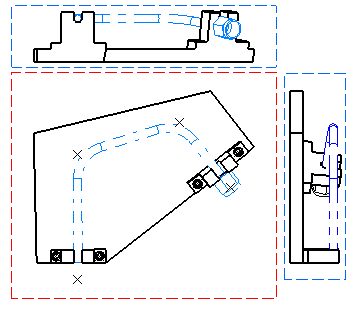
Supongo que el problema que tienes es algo parecido a esto:
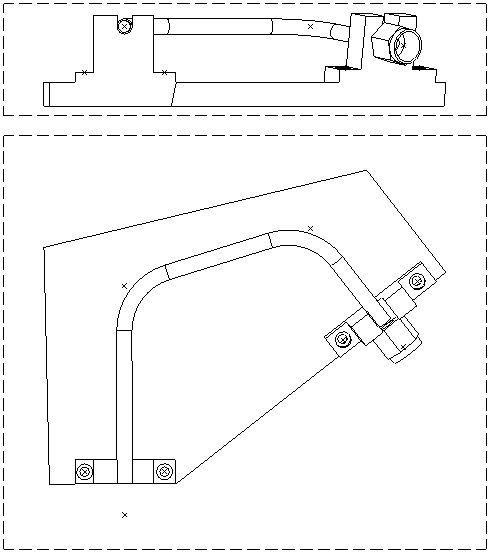
El tubo y el terminal (piezas a construir) tienen el mismo tipo
de línea que el útil.
Si esas piezas a construir (en nuestro ejemplo, tubos) están seleccionadas
junto con el útil (o no hay nada seleccionado y se considera por defecto el documento entero),
a la hora de hacer la vista todos salen con la misma
propiedad.
Para no tener que seleccionar cada una de las líneas que
corresponde a la pieza o a un conjunto y cambiarlas de propiedad gráfica,
existen dos estrategias:
| A ) | Un comando, en el menú contextual de la vista creada, llamado “Overload Properties”. |
| B ) | Hacer dos vistas iguales pero que cada una de ellas contengan distintos productos. Una vista con los Part o Products con un tipo de línea y otra vista con Parts o Products con otro tipo de líneas. A cada una de estas vistas se le aplica un “Estilo de Vista Generativa” distinto. |

Estrategia A:
El comando “Overload Properties”.
Una vez creada la vista, cuando invocamos este comando desde el menú contextual de la vista,
“Nombre_de_la Vista object Overload
Properties” nos aparece la siguiente panel:
Overload
Properties” nos aparece la siguiente panel:
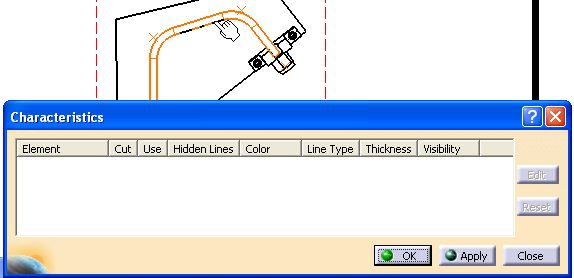
| 1.- | Seleccionamos cada uno de los Products (seleccionando en la zona gráfica gráfica o en el árbol de 3D) que queremos cambiar de aspecto y este pasa a quedar reflejado en dicho
panel. Automáticamente se activan los botones [Edit] y [Reset].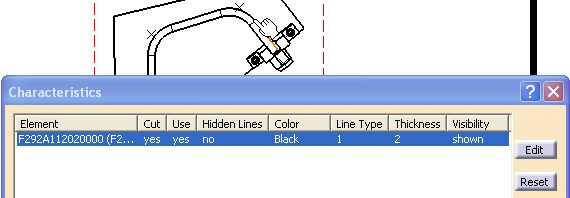 |
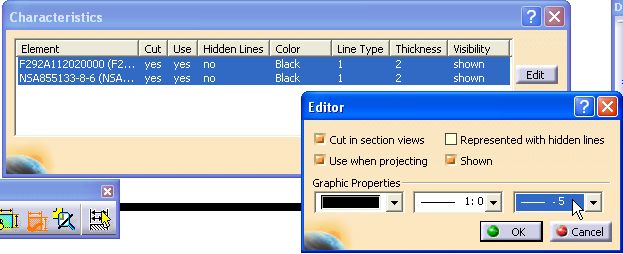
| 2.- | Cada línea es un Componente. Nos colocamos sobre la línea del elemento/componente que deseamos, o
con ayuda del botón Control o Shift seleccionamos todos los componentes que deseamos y damos al botón
[Edit] y nos aparece este Editor, donde seleccionaremos el estilo que
deseemos y damos [OK].
|
 |
Obsérvese que una de las posibilidades es OCULTAR el elemento
en la vista desactivando la casilla |
Podemos repetir esta operación con las vistas que deseemos.
Aprovecho esta pregunta para recordarte que hacen los demás parámetros:
| Cut in section views: | Especifica que el elemento en 3D será cortado en las vista de corte (section view), vista en sección (section cut) o rotura parcial (breakout view) que se hagan del mismo. |
| Use when projecting: | Especifica que el elemento en 3D será
usado para proyectarlo sobre la vista seleccionada. Si desactiva esta opción, el elemento no será representado en esta vista, permitiendo ver por lo tanto otros elementos que se encuentren detrás y que ahora serán visibles. |
| Represented with hidden lines: | Especifica que las líneas ocultas de ese elemento se representarán (con el tipo de "ocultas") en esa vista. |
| Shown: | Especifica que la textura (dress-up) (color, tipo de línea, etc.) asociada a los elementos 2D generados por el 3D serán eliminadas de la representación. Pero CUIDADO!! Las piezas ocultas por él, seguirán siendo ocultas. Esta opción no necesita re-calcular la vista. |
| Graphic Properties area: | En este cuadro podemos cambiar las propiedades gráficas de los elementos en 2D tales como color, tipo de línea y espesor. |
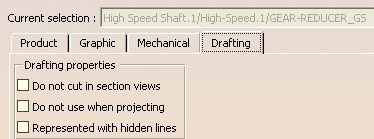
También podemos definir estas propiedades en el documento 3D, de tal
forma que se propague a todas las vistas que se hagan de él, haciéndolo
en sus Properties en la pestaña Drafting
Estrategia B:
Distintos Estilos de Vistas Generativas.
Para que podamos aplicar este sistema existen dos condiciones:
| 1.- | Que el Administrador de CATIA de nuestra instalación nos halla definido uno o varios Estilos específicos para las vistas generativas (las que se obtienen del espacio 3D). | |
| 2.- | Que podamos desactivar la opción ToolsOptions…Mechanical
DesignDrafting y en la pestaña “Administration” desactivar la
opción “Generative view style”  Prevent
generative view style creation. Prevent
generative view style creation.
Con estas dos condiciones conseguidas, el procedimiento es el siguiente: |
|
| a. | Damos al icono para crear una vista (Front View). Nos aparece
un menú emergente llamado “Generative view style” y
seleccionamos el Estilo que deseemos para nuestra vista del menú desplegable
por ejemplo de línea Phantom (5).
Recordemos que el “DefaultGenerativeStyle” es el estilo
por defecto que trae el Programa CATIA.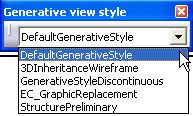 |
|
| b. | Seleccionando en el árbol el/los CATProducts/CATParts que queramos poner con ese estilo, y después definimos el plano de la vista, seleccionamos un Sistema de Ejes en el árbol y 2 de sus líneas de Ejes (por ejemplo la X y la Y) porque si no el Eje de la Vista queda incontrolado. Y cuando estemos en el Drawing, situarla donde queramos.
|
|
| c. | Repetimos los pasos a) y b) pero seleccionando el estilo
por defecto pero con “LA MISMA DEFINICION DE VISTA" (Mismo S. de Ejes y mismas líneas)
solo que con otros componentes.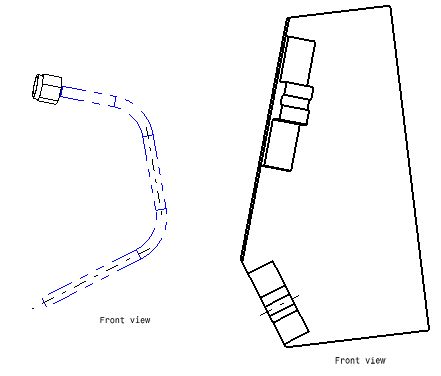 |
|
| d. | Ahora solo hace falta superponer las vistas. Nos ponemos encima de
la última y mediante el menú contextual View Positioning Superpose y seleccionamos la vista sobre la que queremos posicionar.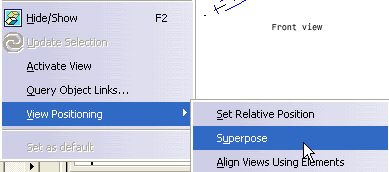 |
|

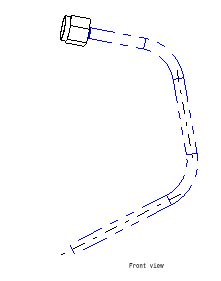
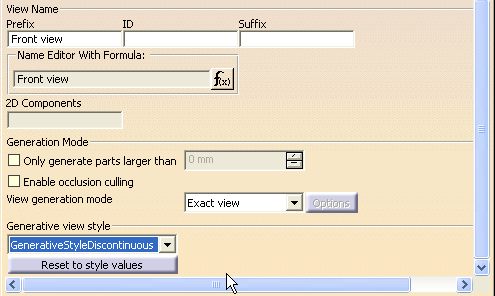
En caso que las vistas ya las tengamos creadas, con los elementos separados,
editamos las “Properties” de esa vista y abajo del todo en
la pestaña “View” elegimos el estilo y damos a [OK].
Esta última opción es mucho mas complica, por dos motivos:
- Es complicado de superponer una con otra, como no se tomen bien los ejes.
- Y porque, si queremos hacer Vistas Auxiliares y Cortes ¿A cual está afectando el corte? Puede dar la impresión que a las dos Vistas… pero es sólo a una de ellas… con su contenido.
Original, del El Juanri: 01/05/2006
Actualizado: 22/09/2026
 |
Preguntas a: juanri@muchocatia.es | Can.YouTube | CATIA V5 Vis. nº |


