Lección segunda de Assembly, Scene y Drafting - MuchoCATIA
Menu Principal:
- Home
- Quienes somos
-
Teoría CATIA
- Manuales y Lecciones
- Geom. Descriptiva
- Tratam. de la inform.
- Por donde y cómo?
- Ejercicios
- Utilid/Videos
- FAQs
- Mapa de la web
- Link's de interés
Lección segunda de Assembly, Scene y Drafting
Está Vd en: Manuales y Lecciones>>Assembly >>Leccion: 1012_Assembly, Scene y Drawing.
 |
Enhanced Scenes |
ssembly Desing |
Índice
1. Escenas: Qué son y para qué sirven.
1.1. Elementos del Assembly: Las Instancias y SubConjuntos.
2. Escenas Mejoradas.
2.1. Modos Overload en las Escenas.
2.1.1. Overload Full.
2.1.2. Overload Partial.
3. Paleta de Escenas. 
3.1. Forma de incluir elementos en la selección.
3.2. Procedimiento de Creación de la Scene. Enhanced Scene.
3.2.1. Menú Contextual, dentro de Scene.
3.2.2. Salvar Punto de Vista: Save ViewPoint 
3.2.3. R27. Paleta dentro de Scene. 
3.2.4. Cambiar Assembly de acuerdo con Scene o viceversa.
3.2.5. Obtener una View de una Scene.
1.- Escenas: Qué son y para qué sirven.
Para que lo entendamos, voy a poner un “símil” con un estudio fotográfico.
Tenemos que hacer un poster (CATProduct) con una serie de “modelos” (CATPart) vestidos (Propiedades gráficas) de la forma que queramos y en las posturas y ubicación, en el plató, que nos guste.
Montamos el escenario y la ESCENA y obtenemos la foto. ¡Ya tenemos el “póster” definitivo!
Pero tenemos ciertas “dudas”. E incluso pensamos hacer “montajes fotográficos” de varias tomas. Y hacemos varias “fotos”.
| • | En una los cambiamos de sitios a los “modelos”. | |
| • | En otra les cambiamos la ropa. | |
| • | En otra, sólo salen algunos de los modelos (nunca ponemos meter otros modelos, porque no los tenemos). |
¿Qué son estas “fotos”? Pues la “definitiva”, es nuestro CATProduct raíz.
¿Y el resto? Pues son “Scenes”.
Y lo más importante: TODAS se guardan juntas en el mismo fichero.
Al crear una escena estamos haciendo una copia de todo lo que hay en el Product y lo metemos en un espacio “paralelo”, tanto es así que nos cambia el aspecto de la ventana desapareciendo barras de menús y, por tanto, limitando lo que “podemos hacer en ese espacio paralelo”.
Las escenas se crearon (pienso yo) para estudiar otras posibilidades de montaje de un conjunto, sin necesidad de crear un nuevo Product. Si ese “nuevo” montaje es considerado como mejor, podemos hacer que esa “configuración” se plasme en el Product original.

 Juanri: ¿Eso de “fotos” es algo sin relieve, no?
Si. Ya veo por donde vienes y tienes razón: esas “fotos” son nuestros “Drawing”.
Por eso se utiliza mucho en hacer planos de conjuntos (Drawing), pudiendo (en este caso) aprovechar que podemos colocar los componentes en otra disposición y guardar esta configuración sin vernos obligados a “trampear” bloqueando vistas.
1.1 Elementos del Assembly: Las Instancias y SubConjuntos.
 |
Debemos recordar que lo que se “maneja” en un Assembly, son las Instancias, dado que esto es lo único que controla y que son parte suya. Para recordar la diferencia entre Part e Instancia, mirar la Lección de Entorno: https://www.muchocatia.es/nivel0/man0004-ent-instancias.html |
Por otro lado, en las Escenas Mejoradas, cuando aparece un Sub Conjunto (Product o Component) en las Scene, estos aparecen como “conjuntos Flexibles”.
Recordar que cuando un conjunto es Flexible, sus constraints pasan a ser controladas desde el Assembly raíz. Lo curioso del caso es que:
| ► | En las Escenas No aparecen las Constraints, con lo cual es imposible “mover una instancia de acuerdo con las constraints”, como se hace con el comando Manipulation, que no está disponible, ¡claro! |
Este comando ha cambiado en estas Releases. Por eso se habla de “Enhanced Scenes” (Escenas Mejoradas), para distinguirlas de las antiguas escenas.
Las Escenas Mejoradas ampliarán las capacidades limitadas de las escenas antiguas. Ahora será posible crear y editar datos aplicables.
Una Escena Mejorada (en adelante sólo “Escena” o Scene) puede verse como una vista alternativa de un Assembly en un estado definido. Le permite estudiar una variante de su maqueta, mediante la definición de posiciones de componentes específicos y atributos específicos.
Nota: Cuando hablamos de “sobrecargarse”, nos referimos a que Assembly y Scene, tienen esos “atributos” como compartidos y no son distintos en cada uno.
Puede sobrecargarse (Overload) los siguientes atributos:
| ► | Posicionamiento de componentes (mediante comandos de manipulación de compás, Snap o Explode) | |
| ► | Atributos gráficos de los componentes (color, transparencia, tipo de línea, grosor de línea). | |
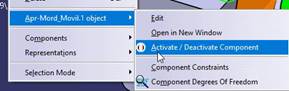
| ► | El estado “Active” o “NoActive” de los componentes. De la siguiente forma: | |
| • | Se puede utilizar el comando del menú contextual “Representation  Deactivate terminal node” y su contrario “Representation Activate terminal node”. Sin que afecte a la otra parte (Assembly-Scene), pero eso es “temporal”, dado que no se guarda en el fichero. Deactivate terminal node” y su contrario “Representation Activate terminal node”. Sin que afecte a la otra parte (Assembly-Scene), pero eso es “temporal”, dado que no se guarda en el fichero. |
|
| • | Lo que se guarda, y es más seguro para hacer una vista en Drawing, es “Activate/Deactivate Component”. | |
| ► | Estado Show/ Hide de una Instancia de un componente. |
| ► | Punto de vista (Viewpoint). |
Será posible generar Escenas Mejoradas de Escenas Antiguas.
La sobrecarga de atributos (gráficos, show/no show, etc.) se limita a los Product’s. Es decir, estas modificaciones no se replican entre la escena y el Assembly para Product, sin embargo, para las Part, Model y maniquíes, estas modificaciones se replicarán (las modificaciones en las Part, Model y manikins, se replican siempre en ambas direcciones). Cambiar el color de la cara de una Pieza, se replica porque NO es una Instancia, recuérdalo.
La creación de una Escena siempre usa el Assembly como referencia. En modo de Sobrecarga Parcial, cualquier modificación de los atributos en el Assembly, afectará a cada Escena que no sobrecargue esos atributos.
2.1.- Modos Overload en las Escenas.
Existen dos modos de “sobrecarga” (Overload), que son Full (Total) o Partial (Parcial).
En el Overload Mode Full:
| ► | Cuando crea una Escena en Modo de Sobrecarga Completa, todos los atributos se consideran inmediatamente sobrecargados. | |
| ► | Todas las modificaciones posteriores del Assembly, no tendrán impacto en la Escena y viceversa. | |
| ► | Una Escena, creada con la opción Overload Mode Full, será distinguirá en el árbol de especificaciones por el icono (se distingue porque el sistema de ejes que pone es de color rojo, pero el resto del icono es el mismo). |
 |
| ► | Es, por lo tanto, la opción más adecuada para utilizar en la creación de vistas de Drawing. | |
En el Overload Mode Partial:
| ► | Cuando crea una Escena en Modo de Sobrecarga Parcial, por defecto, ninguno de los atributos se considera sobrecargados, es decir: Cada uno tiene opción de manejar el suyo propio, pero la Scene esta afectada de lo que se haga en el Assembly. |
| ► | Las modificaciones, en el Assembly, afectarán a aquellos atributos de la Escena que no estén sobrecargados (por ejemplo, si realiza algunas modificaciones en el Assembly, inmediatamente después de la creación de Escena, todas estas modificaciones afectarán a la Escena). |
| ► | Las modificaciones en la Escena nunca afectan al Assembly. |
Los atributos gráficos, el estado de activación, Hide/Show y Viewpoint, una vez modificados en la Escena, se considerarán sobrecargados. Los valores sobrecargados no afectan al Assembly.
Los atributos de posición están implícitamente sobrecargados cuando se modifican en la Escena, sin embargo, también puede sobrecargarlos explícitamente seleccionando los componentes sobre los que desea sobrecargar la posición y luego haciendo clic en el icono Overload Position en la barra de herramientas “Enhanced Scenes”.
El Modo de sobrecarga parcial favorece el rendimiento siempre y cuando no sobrecargue demasiados atributos. Una Escena creada con el Modo de Sobrecarga Parcial, tiene este icono en el árbol de especificaciones  (se distingue porque el sistema de ejes que pone es de color negro).
Estos son los iconos recogidos en esta paleta:
| ► | “Enhanced Scene”: Crea las Escenas. | 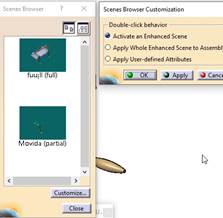 |
| ► | “Scene Browser”: Visualiza las Scenes y puede customizarlas. | |
| ► | ||
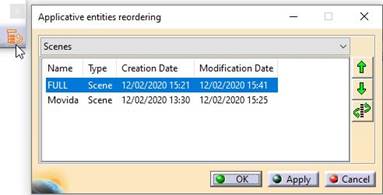
| ► | “Applicative Entities reorder” Las reordena en el árbol de especificaciones. | |
3.1.- Forma de incluir elementos en la selección.
Existen tres formas de seleccionar el contenido de una nueva Escena:
| ► | Sin selección: | Todo el Product aparecerá en la Escena. |
| ► | Una o más Instancias de productos seleccionados: | sólo las instancias, de las ramas conectadas a la raíz del conjunto, son los seleccionados y aparecerán en la Escena. Por ejemplo: si seleccionamos dos Instancias del conjunto: “Apr_Maneral.1” y “Parte_Movil.1”, (que es un Component), en la Scene veremos esto: |
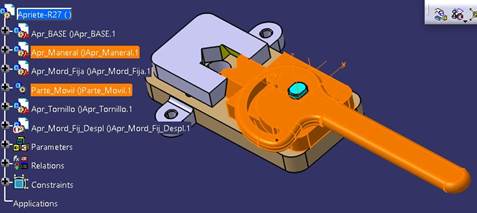
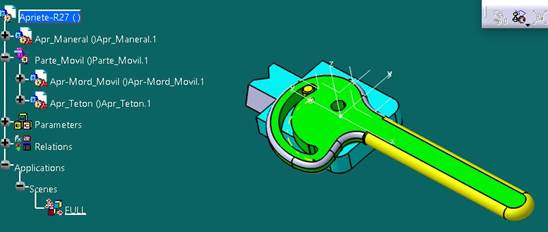
Observa que el “Component”, tiene el símbolo de “Flexible”.
| ► | Una escena existente seleccionada (Escena nueva o Escena antigua): | La nueva Escena será una copia de la escena seleccionada. |
3.2.- Procedimiento de Creación de la Scene. Enhanced Scene.
Lo ideal es que las posiciones que queramos guardar en una Escena, las “creemos” siempre primero en el Assembly. ¿Esto porqué? Pues por la sencilla razón que:
| • | En el Assembly funciona el comando “Manipulation”, junto con las Constraints y el comando “Clash”. | |
| • | Desde el DMU-Navigator, podemos usar el comando  “Store current Position” y después dejarlo como estaba con el “Rest Position”. “Store current Position” y después dejarlo como estaba con el “Rest Position”. |
|
| • | En las Scenes, los movimientos sólo se pueden hacer con el compás, como mucho, dado que las constraints no afectan. |
El procedimiento es el siguiente:
| 0.- | Mueva los componentes a la posición de que desee, mediante Kinematic o el comando “Manipulation”. | |
| 1.- | Si quiere hacer una escena SÓLO de un sub-producto (CATPart o CATProduct), seleccione el sub product. | |
| 2.- | Una vez seleccionados los componentes, damos al icono Enhanced Scene y nos aparece este panel. | |
| ► | Para ponerle nombre a una Scene, debemos desactivar la opción “Automatic naming” y rellenar el cuadro superior “Name”. | |
| Nota: | La asignación automática de nombres permite asignar automáticamente nombres a escenas desde la escena Scene.1, Scene.2, Scene.3, etc. | |
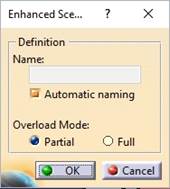
| 3.- | Para definir el modo “Overload Mode”, hacemos clic en la opción “Partial” o clic en la opción “Full”. | |
 |
Una vez creada la escena, no es posible cambiar el modo de sobrecarga. Sin embargo, es posible crear una nueva Escena desde una existente y usar un modo de sobrecarga diferente en la creación de la nueva Escena. | |
| 4.- | Damos clic en OK para validarla. Entramos en un “entorno” distinto, cambiando el color de fondo a verde (color por defecto) y la escena es añadida al árbol. | |
La barra de herramientas “Enhanced Scenes” aparece.
Nos da este mensaje (en ambas opciones): “Be careful. Moves performed in scene context may invalidate analysis data results.”
¡Cuidado! Los movimientos realizados, en el contexto de la escena, pueden invalidar los resultados de los datos de análisis.
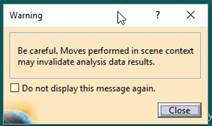
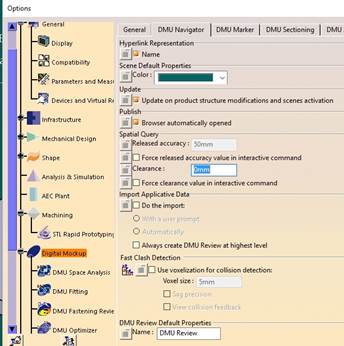
Aparecerá la ventana de la Escena. Un fondo (cuyo color se define en las opciones Tools OptionsDMUDMU Navigator) indica que ahora estás en el contexto Escena. Aparecerá la paleta “Enhanced Scenes”.
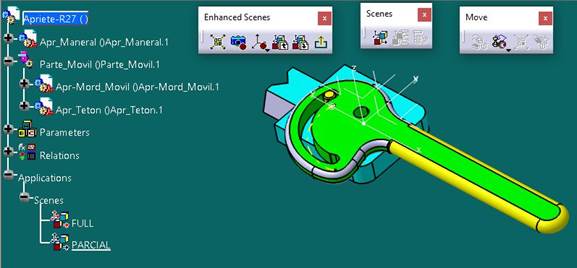
 Si el Product raíz, de la que se creó la Escena, tenía en el “nodo” “Applications” datos aplicables (por ejemplo Mechanisms), este nodo también estará disponible en la Escena, pero no se puede simular.
| 5.- | Ejecute las modificaciones que necesita, por ejemplo: | |
| ► | Modifique posiciones. Esto no es muy aconsejable en este entorno. CUIDADO si existe una Cinemática, porque puede hacer “Click Ok to Terminate”… y encima tienes que decirle que estás de acuerdo. | |
| ► | Cambie atributos gráficos | |
| ► | Hacer explosionados. | |
| ► | Etc. | |
| 6.- | Para saber cuales son los Product movidos, tenemos la opción de saberlo mediante el menú contextual “Check position”. Al presionar, aparecen iluminados todos los componentes movidos respecto al Assembly. |
|
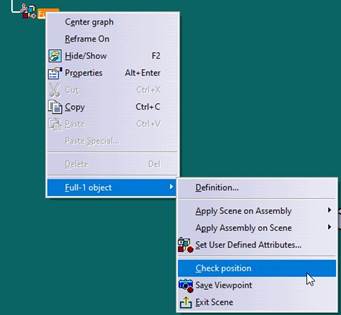
| 7.- | Si queremos volver a dejar en la posición original los elementos movidos, los seleccionamos y damos al icono  “Reset the Selected Products”, del módulo DMU-Navigator. “Reset the Selected Products”, del módulo DMU-Navigator. |
| 8.- | Salimos de esta pantalla dando al icono  “Exit Scene”. “Exit Scene”. |
| |
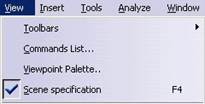
Si estamos en DMU-Navigator, podemos desactivar la visualización en miniatura que nos aparece en la parte inferior izquierda de la pantalla mediante la desactivación en la barra del menú ViewScene Specification |
|
Tenemos una tecla Rápida para visualizarla o no: F4 |
3.2.1.- Menú Contextual, dentro de Scene.
Una vez dentro de la ventana de Scene, si colocamos el cursor sobre el “nodo” de la Scene, tenemos este menú contextual:
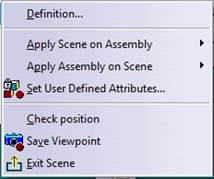 |
|
Scene FULL |
Scene Partial |
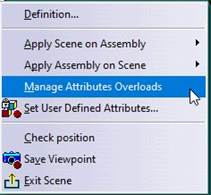
Estando en una Scene de tipo Partial, si hacemos clic en el comando “Manage Attribute Overload”, nos aparece el siguiente menú:
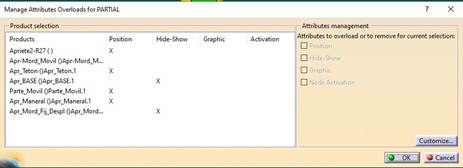
Y si hacemos clic en una fila vemos, por ejemplo, que esa Instancia de un Part, no está visible (Hide-Show) y nos permite, desde ese panel, cambiarlo:
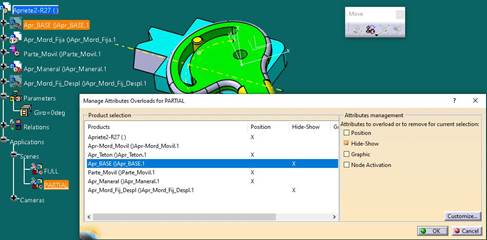
Vemos las Propiedades que tenemos “distintas” del Assembly, que son todas la que tiene una “X”.
3.2.2.- Salvar Punto de Vista: Save ViewPoint
El punto de vista de una escena es el mismo que tiene el Assembly, de manera que si lo modificamos en la escena y salimos, cuando volvemos a entrar, se ha quedado como estaba cuando hemos vuelto a entrar.
Si queremos el punto de vista sea distinto el de la Scene, damos al icono “Save Viewpoint”
Cuando salimos, el punto de vista de la escena se mantiene.
3.2.3.- R27. Paleta dentro de Scene.
Estando dentro de la escena, tenemos esta paleta con los siguientes iconos, de izquierda a derecha:
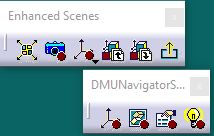
| ► | Explode.  |
|
| ► | Save ViewPoint.  Sobrecarga el atributo de Viewpoint con el Viewpoint actual. Sobrecarga el atributo de Viewpoint con el Viewpoint actual. |
|
| • | Overload Position. |
|
| • | Overload Hide/Show  |
|
| • | Overload Graphic. |
|
| • | Overload Node Activation. |
|
| ► | Apply Scene on Assembly Aplica los atributos (en contexto) de la Scene al Assembly. Aplica los atributos (en contexto) de la Scene al Assembly. |
|
| ► | Apply Assembly on Scene  Aplica los atributos (en contexto) del Assembly, a la Scene. Aplica los atributos (en contexto) del Assembly, a la Scene. |
|
| ► | Exit Scene Salimos del entorno de la Scene y regresamos al Assembly. |
|
3.2.4.- Cambiar Assembly de acuerdo con Scene o viceversa.
Si queremos que los cambios (de posición o cualquier otro) de la Scene pasen al Assembly, desde la Scene damos a “Apply Scene on Assembly” y aparece este panel:
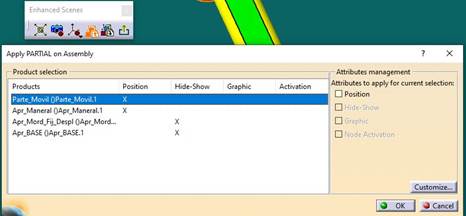
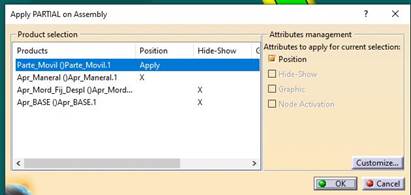
En el ejemplo anterior, seleccionamos una línea y activamos “Position” cambiando la X por “Apply”. Y damos a OK.
3.2.5.- Obtener una View de una Scene.
Debemos tener, en las opciones, para crear vistas “sobrepuestas”, en Tools OptionsMechanical DesignDrafting y en la pestaña “Administration”, desactivar “Prevent generative view style usage”,
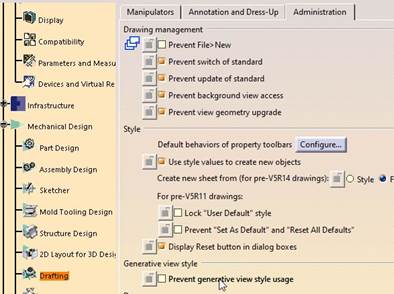
Pues esto permite que, cuando damos a Crear una vista, nos pregunte que Estilo de Líneas queremos.
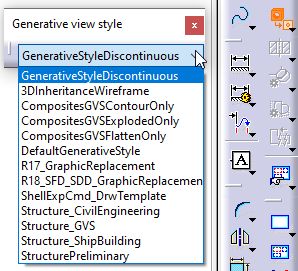
Y, a partir de aquí, usar mi invento: “La regla de los 3 Pasos”.
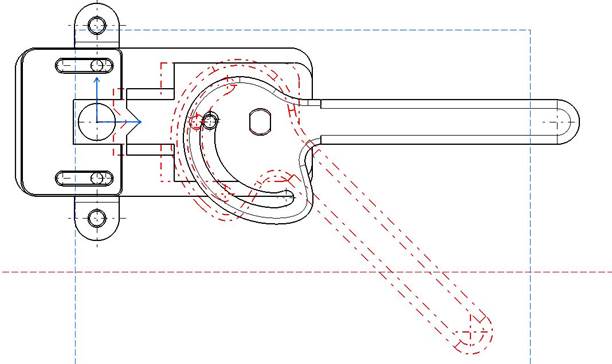
Una Lección sobre el Assembly Design, DMU Navigator, Enhanced Scene y Drafting.
Espero que veáis mi video: Lecc.Assembly_Inst
Dado en Sevilla, por el Juanri, a 21/02/2020
Mi agradecimiento a mi alumna (que esta vez me enseño a mi) y amiga Anara Fernández L
 |
Dirija sus preguntas a: juanri@muchocatia.es | CATIA V5 R27 |


