Part Design. El comando Hole. - MuchoCATIA
Menu Principal:
- Home
- Quienes somos
-
Teoría CATIA
- Manuales y Lecciones
- Geom. Descriptiva
- Tratam. de la inform.
- Por donde y cómo?
- Ejercicios
- Utilid/Videos
- FAQs
- Mapa de la web
- Link's de interés
Part Design. El comando Hole.
 >>Leccion: 007_El taladro.
 El comando para hacer taladros:
 |
||
ole |
 |
|
Esta feature crea un Taladro y por lo tanto elimina material de un Body.
Para colocar un taladro, la herramienta crea un Sketch que posiciona en función de la selección que hacemos, en el plano que determina la cara o, si esta es curva, en un plano tangente a la superficie por el punto seleccionado. La feature “Hole” tiene las siguiente particularidades:
| • | Siempre tiene asociado un sketch. |
| • | En ese sketch se encuentra el punto cuya proyección sobre la superficie de apoyo, determina el centro del taladro. |
| • | Necesita una superficie de apoyo para determinar el inicio del taladro (importante en el acaso que tenga un avellanado). |
En función de esa selección, pueden suceder estos casos:
| • | Si seleccionamos picando directamente en una cara plana, el punto picado es el origen del Sketch; la cara su soporte y el punto, que determina el origen del taladro, siempre está por defecto en el origen del sketch. |
| • | Si seleccionamos dos aristas el Sketch lo inserta con sus ejes orientados según estas aristas, pero es de tipo “Isolated” y lo acota respecto a los ejes.
|
| • | Si seleccionamos primero una curva plana, y después pinchamos en la cara, el punto se coloca sobre la cara plana en el centro de la curva.
|
| • | Si seleccionamos una faceta circular, el taladro se coloca en el centro, pero no añade constraints de coincidencia. Es de tipo Sliding. |
| • | Si seleccionamos una curva circular y su cara, el punto se coloca en el centro y además lleva constraints de coincidencia.
|
| • | Si seleccionamos una línea, y después seleccionamos una cara, el taladro toma como punto de partida el punto de intersección de la línea con la cara y la dirección es la de la línea. 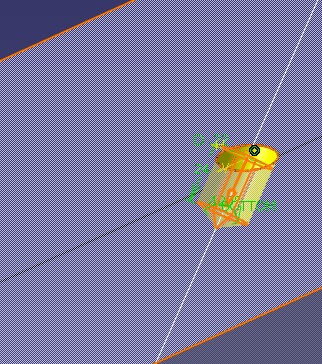
|
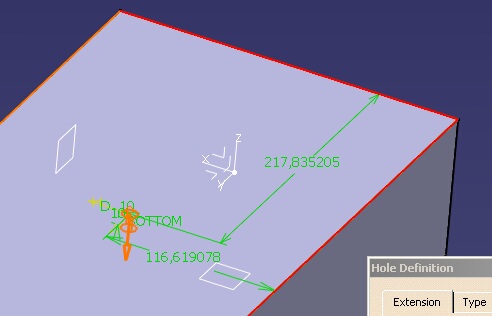
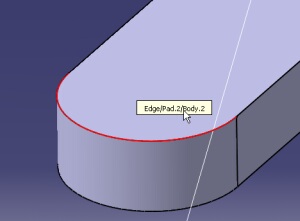
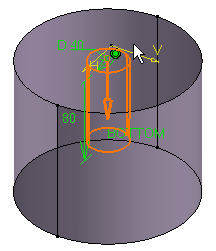

Aquí se abre una gran variedad cuando la superficie seleccionada es curva en uno o dos sentidos. Para usar este modelo, pinche aquí. Para un estudio detallado de taladro en superficie curva, pinche aqui.
| • | Si la superficie de apoyo seleccionada es una superficie curva pero hemos dado previamente el punto, en ese caso el programa: | |
| • | Genera un plano tangente a dicha superficie por el punto seleccionado. | |
| • | Y sobre ese plano se apoya el sketch con un punto con coincidencia con el punto seleccionado. | |
| • | Proyecta el punto del sketch sobre la superficie, y es en esa proyección donde está el origen del taladro.
|
|
| • | Si la superficie de apoyo seleccionada sea una superficie curva pero hemos dado previamente la línea que define la dirección del taladro y NO el punto, y en ese caso el programa: | |
| • | Crea un punto de tipo “Datum” (aislado) en el punto de intersección de la superficie con la línea. | |
| • | Crea un punto sobre él del tipo “Punto sobre una superficie” con el origen en el punto “isolatedo” y a una distancia de 0mm, por lo tanto coincide con el anterior. | |
| • | Genera un plano tangente a dicha superficie por el segundo punto. | |
| • | Y sobre ese plano se apoya el sketch con un punto. | |
| • | Proyecta el punto del sketch sobre la superficie, y es en esa proyección donde está el origen del taladro. | |
| • | Y la dirección no es normal a la superficie sino en dirección de la línea. | |
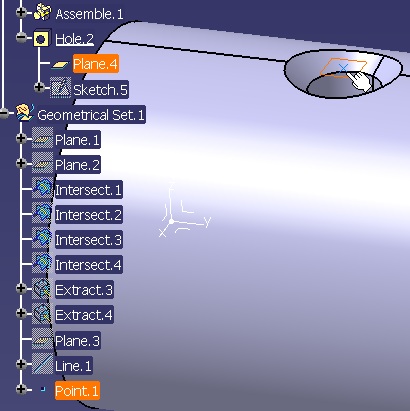
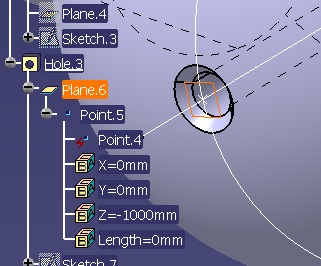
Hacemos el experimento de cambiar la línea que era perpendicular a la superficie y ponerla formando ángulo con el eje x, siendo este el resultado:
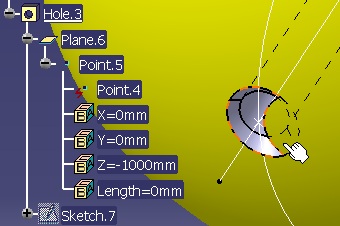
¿Qué hacemos con esa “pestaña” rara?.. A mi no me miren…
| • | Si la superficie de apoyo seleccionada es una superficie curva y hemos dado previamente la línea que define la dirección del taladro y el punto, y en ese caso el programa: | ||
| • | Genera un plano tangente a dicha superficie por el punto. | ||
| • | En ese plano coloca el sketch. | ||
| • | La dirección del taladro es la de la línea seleccionada | ||
| • | Si la superficie de apoyo seleccionada es una superficie curva y no hemos dado previamente el punto, en ese caso el programa: | ||
| • | Crea un punto de tipo “Datum” (aislado) en el punto de la superficie donde hemos pinchado. | ||
| • | Crea un punto sobre él del tipo “Punto sobre una superficie” con el origen en el punto “isolatedo” y a una distancia de 0mm. | ||
| • | Genera un plano tangente a dicha superficie por el segundo punto. | ||
| • | Y sobre ese plano se apoya el sketch con un punto. | ||
| • | Proyecta el punto del sketch sobre la superficie, y es en esa proyección donde está el origen del taladro. | ||
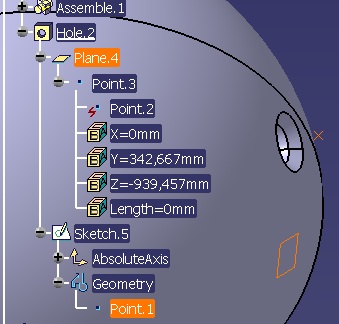
En el taladro de la imagen, hemos editado el sketch y hemos movido el punto (que estaba en su centro sin ninguna coincidencia). Veis que el punto se encuentra en el plano (porque el sketch está apoyado en él) pero no está sobre la superficie curva.
Curiosamente estos elementos se pueden editar y solo son visibles en el 3D si, además de estar visibles, los seleccionamos.
Vemos que hay casos que introducen un elemento “peligroso” o “indeseable” (en mi opinión) que es un punto del tipo “Datum”. Esto implica que si modificamos la superficie este punto no va a cambiar. Curiosamente es el que tiende a usar muchos usuarios porque “parece más fácil”.
Existen varios Tipos de taladros:
 |
|
|
|
|
Simple |
Tapered |
Counterbored |
Countersunk |
Counterdrilled |
Simple |
Cónico |
Con Redoblonado |
Avellanado |
Redoblonado y avellanado |


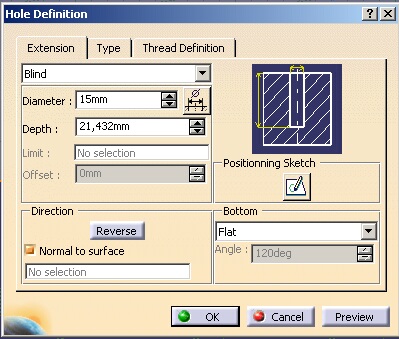 |
El cuadro de diálogo nos permite determinar, en la primera pestaña, el Diámetro y la Profundidad (Depth) para el taladro Ciego (Blind); y el valor Offset para “Up to Next” y “Up to Last”; y los valores Limit y Offset para “Up to Plane” o “Up to Surface”. En “Direction” podemos poner la dirección del taladro, que por defecto es normal a la superficie. En el cuadro “Bottom” podemos definir, para taladros ciegos, si la terminación del taladro es plana (Flat) o lleva la forma del gavilán (v-Bottom). |
En la pestaña “Tread Definition” podemos definir si el taladro es roscado, lo cual solo tiene efectos visuales en el Drafting mediante comandos especiales. Para mas información ver faq 075 Visualización de roscas. .
En esta pestaña podemos definir:
| Type: |
|
|
No Standard: Cuando la rosca no está normalizada |
|
Metric Thick Pitch: Rosca métrica de paso normal (o gruesa) (Usa valores Standard de la norma AFNOR) |
|
Metric Thin Pitch: Rosca métrica de paso fino (Usa valores Standard de la norma AFNOR) |
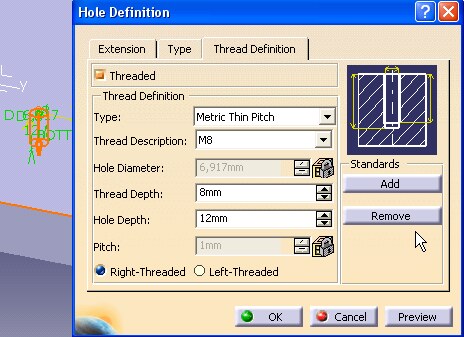
Cuando No es Standard |
Thread Diameter (diámetro nominal de la rosca) |
Si es Standard: |
Thread Description (M8.. M20) |
|
Hole Diameter: Diámetro del taladro |
|
Hole Depth: Profundidad de la rosca |
|
Pitch: Paso de la rosca |
|
Right-Threaded (Rosca a derecha) o Left-Threaded (Rosca a izquierdas) |
Tolerancias en la dimensión.
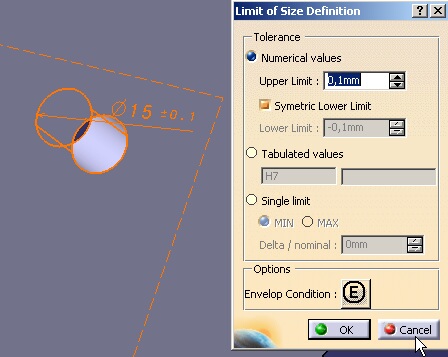
Podemos definir una tolerancia en la Dimensión del diámetro del taladro haciendo clic en el icono  situado a la derecha del campo “Diameter:”. Al hacer clic en el icono nos aparece una ventana “Limit of Size Definition” y nos permite elegir uno de los tres métodos para definir tolerancias:
| • |  |
“Numerical values”: | Usada para teclear los valores numéricos de la tolerancia superior/inferior iguales (opción “Symmetric Lower Limit”) o distintas. |
| • | |
“Tabulated values”: | Usa los valores normalizados en función del diámetro. Se introduce los valores y nos informa en la casilla derecha su valor nominal.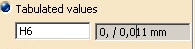 |
| • | |
“Single limit”: | Teclee un valor máximo o mínimo. El campo “Delta /nominal” le permite teclear un valor con relación al valor del diámetro nominal. Por ejemplo: Si el diámetro nominal es de 10mm y teclea 1mm el valor con la tolerancia puede ser 11mm. |
El recuadro “Options” muestra las opciones ligadas a los estándares usados en la aplicación.
Para conocer o cambiar la norma de referencia, use la Tools  Options Mechanical DesignFunctional Tolerancing and Annotations y en la pestaña “Tolerancing” seleccione uno de los estándar disponibles en el campo “Default Standard at creation”.
Para mas información, véase el manual “3D Tolerancing and Annotations”
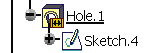 Después de usar el icono, este se volverá de color rojo:
 A partir de la R14 los taladros están ahora identificados por un icono específico en el árbol.
Esta utilidad no está disponible para taladros avellanados (“countersunk”).
Para definir la forma del fondo elegimos en el cuadro “Bottom” de la pestaña “Extension” una de las tres opciones siguientes:
Flat: El fondo es plano, producido por una fresa.
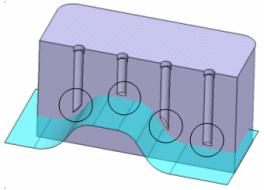
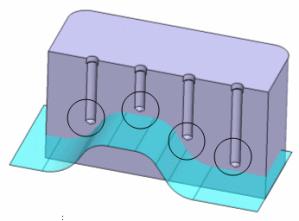
Incluso si el taladro está definido con el fondo “Up to surface” o “Up to plane” e incluso si tenemos un offset al elemento sobre el que relimita es la forma plana (Flat) nunca se relimita. El resultado de la geometría se compagina con la especificación mecánica.
Antes de la Release 13 |
A partir de la Release 13 |
|
|
V-Bottom: El taladro termina en un cono, como el que se produce por el gavilán de una broca. En este caso podemos definir el valor del semiángulo del cono.
Incluso si el taladro es del tipo “up to surface” o “up to plane”, e incluso si existe un offset para relimitar el taladro sobre el elemento, la forma del fondo (en V) nunca la pierde.
Trimmed: Esta opción puede ser usada para limitar usando la opción “Up to next” o bien “Up to last”, es decir taladro con salida.
Nota: Los taladros creados anteriormente a la Release 13 heredarán la opción “Trimmed” cuando lo necesiten.
Ver vídeo: CATIA_V5-Lecc_comando_Hole.mp4
 |
Dirija sus preguntas a: juanri@muchocatia.es | Canal YouTube | CATIA V5 R27 Visitante nº |


