Lección de Assembly. Diseño en contexto. - MuchoCATIA
Menu Principal:
- Home
- Quienes somos
-
Teoría CATIA
- Manuales y Lecciones
- Geom. Descriptiva
- Tratam. de la inform.
- Por donde y cómo?
- Ejercicios
- Utilid/Videos
- FAQs
- Mapa de la web
- Link's de interés
Lección de Assembly. Diseño en contexto.
Está Vd en: Manuales y Lecciones>>Conjuntos : 1014 Comando Hole en Assembly
1.- Assembly Features. 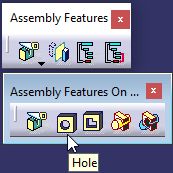
Las Operaciones en un Product, que afecten a una o varias piezas son más rápidas hacerlas en el Assembly (Trabajar con "Diseño en Contexto", como dice el título de mi primer libro), con una sola operación.
Esto requiere una "features", pero sabemos que la filosofía de CATIA V5 es que en un Product no se "guarda" geometría (features). Todo lo mas parámetros y "relaciones entre features de sus hijos.
Y esto último es lo que hace "de alguna manera" estos comandos.
1.1.- Assembly Hole.
Dentro de módulo Assembly Design, teniendo activo un Product, el comando Assembly Hole le permite crear taladros que atraviesan diferentes Piezas de el Conjunto activo. Podemos crear los agujeros realmente para cada pieza en el módulo Part Design, pero el comando Assembly Hole, disponible en el workbench Assembly Design crea los agujeros más rápidamente y más productivamente: el comando crea un agujero que se ejecuta en varias piezas en sólo una interacción.
Es muy adecuado cuando las piezas, tienen taladros "dado al montaje", como por ejemplo después de soldar piezas unas con otras.
Podemos crea distintas formas de taladros que van en un conjunto de un solo golpe. Para ello debe verse, posteriormente, la opción Using Hole Series.
Supongamos que tenemos este conjunto:
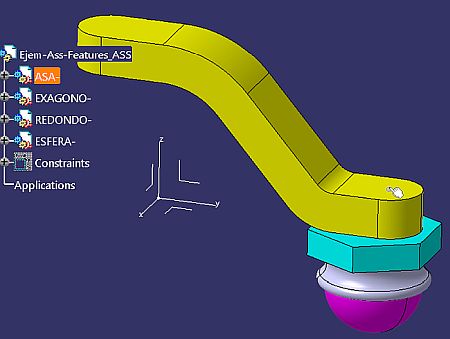
Y en la pieza de color amarillo tenemos un punto que representa el centro del taladro.
El procedimiento es el siguiente:
1.- Damos al icono Hole de la barra de menú "Assembly features".
2.- Seleccionamos el punto y la cara superior del "ASA".
Aparecen dos ventanas: la de siempre del "Hole Definition" y la de "Assembly Features Definition". En esta última podemos ver que está dividida en dos cuadros: "Parts possibly affected" (posibles piezas afectadas y "Affected parts" (piezas afectadas por la operación.
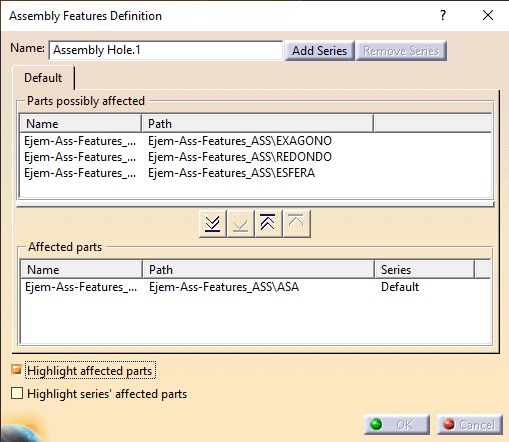

3.- Seleccionamos las piezas "HEXAGONO" y la "REDONDO" y le damos a la flecha (Add Part…) correspondiente para pasarlas al cuadro inferior de Piezas Afectadas. Podemos también activar la opción "Highlight affected parts" para que las piezas afectadas se vean de color rojo en la pantalla.
En este punto podemos pasar a definir, en el panel de "Hole Definition", el tipo de taladro que queremos y el tipo de profundidad ("Blind", "Up To Last", "Up To Plane", "Up To Surface").
 No podemos editar el Sketch que posiciona el taladro.
Si necesitamos hacerlo, debemos hacerlo en la pieza afectada sobre la que hemos definido el taladro (en la cual hemos seleccionado el punto y la cara)
4.- Definimos un taladro pasante ("Up to last") de 15mm de diámetro. Y en la pestaña "Type" definimos un redoblonado de Ø19mm y 5mm de profundidad.
 Nota: La "profundidad" del taladrado se "mide" desde esa cara que hemos seleccionado. Luego para que afecte a las piezas que queremos taladrar, hay que tener en cuenta esas distancias. Si es "Up To Last" CATIA tiene en cuenta esa distancia en el conjunto, incluso si existe espacios vacíos entre ellas.
Damos a OK
En el árbol aparece una nueva entidad que contiene las referencias a las piezas afectadas.
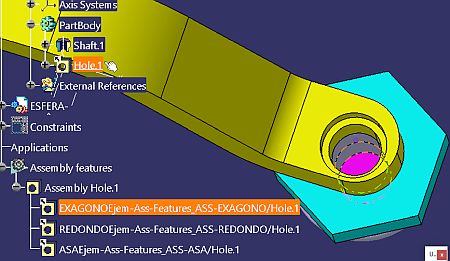
Si necesitamos cortar el link entre un taladro generado y Assembly Hole.1, usamos simplemente el comando contextual Isolate.
De esta forma obtendremos un taladro clásico como que si lo hubiéramos diseñado en el Part Design y podremos revisarlo el Part Design.
Si salvamos el Product y lo cerramos y abrimos las piezas afectadas por separado, nos encontramos que la elemental LLEVA el taladro y nos pide actualización (Update).
Que refleja que existe un Link entre el taladro y el Conjunto donde se realizó.
Y en la pieza que usamos de referencia:
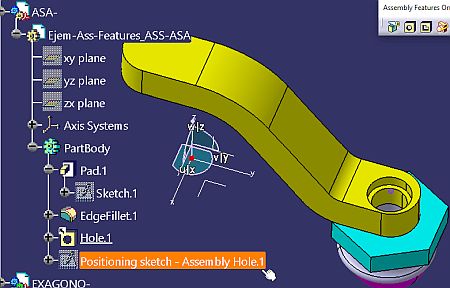
El Sketch llamado "Positioning sketch - Assembly Hole.1" SOLO puede editarse para cambiar la posición del taladro en la pieza sobre la que se hizo.
En otra Hoja, veremos como hacer "Series": Usando el mismo comando, incluir taladros, de distintos tipos y que afecten a unas piezas si y a otras no.
Ver Vídeo: man1014-ass-feat_hole.mp4
Sevilla a 10/07/2026


