Lección CATIA V5: El joint Point Curve. - MuchoCATIA
Menu Principal:
- Home
- Quienes somos
-
Teoría CATIA
- Manuales y Lecciones
- Geom. Descriptiva
- Tratam. de la inform.
- Por donde y cómo?
- Ejercicios
- Utilid/Videos
- FAQs
- Mapa de la web
- Link's de interés
Lección CATIA V5: El joint Point Curve.
Está Vd en: Manuales y Lecciones>>Cinematica>> 905_ El joint “Point Curve”.
 |
 |
urve |
|
| oint |
1.- El joint “Point Curve”.
Es el joint típico de la punta de un lápiz cuando se desliza por una curva. También es muy utilizado en un tetón circular que se desplaza por una ranura. En ese caso se “reduce” el círculo del tetón a un punto y el ancho de la ranura a una curva/línea.
¿Cuantos grados de libertad se reduce? Pues todos los desplazamientos X, Y, Z, quedan supeditados al desplazamiento por la curva (o recta, como caso particular de la curva). Si la curva fuera plana, por ejemplo en el plano XY, la pieza se desplazaría tomando valores de X e Y pero manteniendo la Z=0. De una forma u otra los desplazamientos, como hemos dichos, queda reducidos a uno que es la combinación de los tres vectores de desplazamientos.
Se permite la rotación en todos los sentidos.
Este joint, por lo tanto, reduce los grados de libertad de 6 a 4: 3 rotaciones y una traslación.
Permite un comando que es la longitud recorrida de la curva por la que el punto de desliza.
Esto quiere decir que no podemos tener un mecanismo cuyo único joint sea un “Point Curve”.
2.- Características de este Joint.
| • | Para poder definir este joint es necesario que en el momento de crear el joint, el punto coincida exactamente sobre la curva. Esto nos obliga a ir primero al módulo de Assembly y posicionar las piezas. | 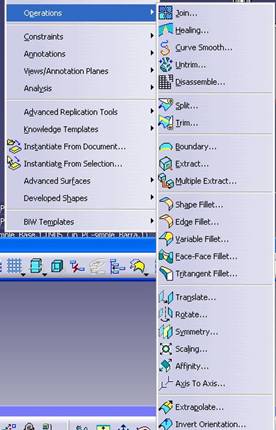 |
| • | En otros comandos (prismatic, revolute, cylindrical) no existen límites ni por debajo (-) ni por encima (+). Sin embargo en este joint, los límites lo definen la longitud de la curva, excepto en el caso de que sea cerrada, en cuyo caso nos propone como límites la longitud de la misma pero nosotros podemos cambiarlos aumentándolos. | |
| • | El sentido tampoco se puede cambiar, por lo que es interesante que antes de crear el joint comprobemos la dirección de la misma. Esto se hace en el módulo de Generative Shape Design en Insert OperationsInvert Orientation... OperationsInvert Orientation... |
|
| • | Si no comprobamos esto, nos podemos encontrar que en el extremo de la curva donde hemos puesto la pieza para que empiece es el que tiene la máxima longitud y solo admite valores mas bajos y es difícil para programar o hacer leyes. | |
| • | Si por cualquier motivo (otro joint incompatible, o cambio en la geometría) el punto sale de la curva, el joint queda invalidado. | |
| • | Curiosamente este joint no añade ninguna constraint (podía añadir una de coincidencia de curva con punto) y supongo que por la misma razón no puede crearse con el comando “Assembly Constraints Conversion”. | |
3.- Funcionamiento.
Vamos a crear un Product con estas dos piezas: Pinchar aqui.
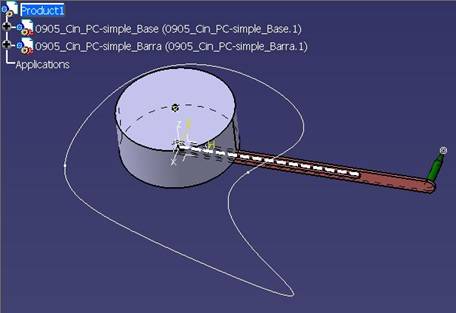
| 1.- | En el módulo de Assembly hacemos el montaje oportuno.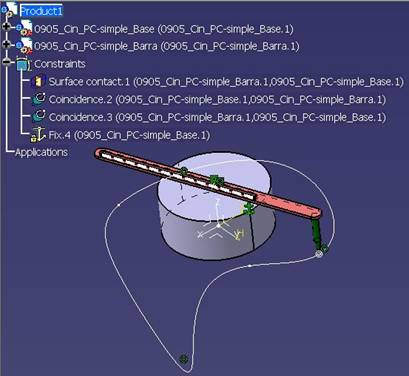 |
|
| 2.- | Pasamos al módulo de cinemática y creamos un nuevo mecanismo, dando como parte fija la Base.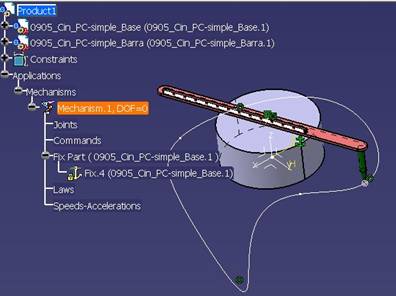 |
|
| • | Vemos que tenemos DOF=0. Damos al icono “Point Curve Joint”. Nos aparece este panel: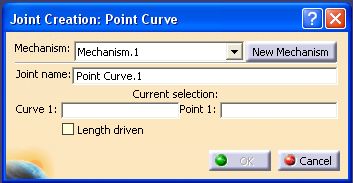 |
|
| • | Seleccionamos primero la curva (en este caso la línea de trazos gruesa del centro del coliso).
|
|
| • | Y después seleccionamos el punto del centro del tetón de la Base. Nos queda así: | |
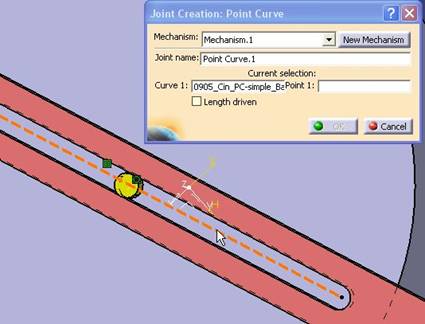
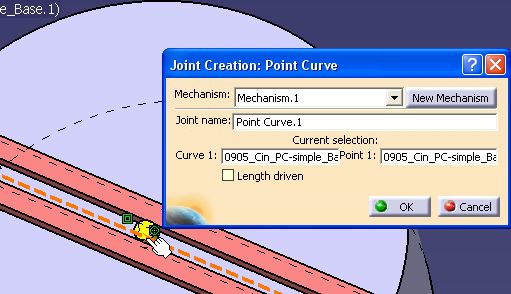

| • | No le damos comando, es decir, no activamos la opción  “Length driven”. “Length driven”. |
|
| • | Damos a OK. | |
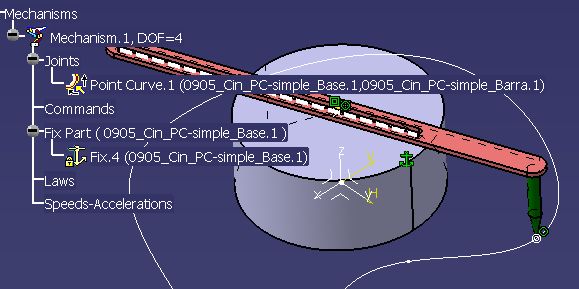
| • | Vemos que los DOF quedan en 4.
|
|
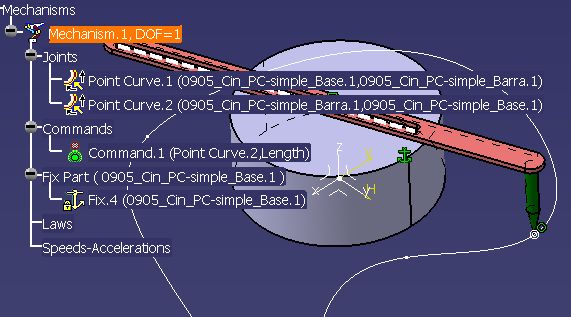
| 4.- | Repetimos la operación con la punta del lápiz y la curva irregular de la Base, pero ahora activamos el comando.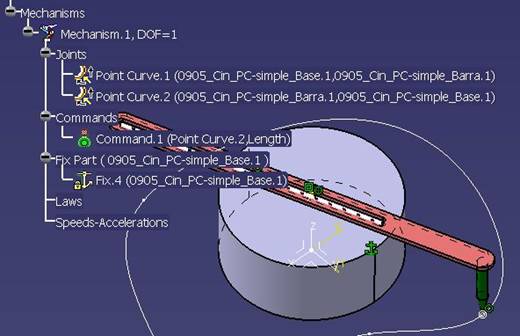 |
|
Vemos que ahora los DOF se han reducido a 1, porque no es una pieza NUEVA, sino una existente y este joint reduce de 6 a 4; o sea 2 grados en piezas ya insertadas en la cinemática. Y otro mas que quita el comando, por lo que la reducción es de 3 grados. 4 - 3 = 1. Salen las cuentas.
¿Qué nos queda para quitar ese grado de libertad?
Algún “listillo” pensará: “Pues le doy comando al otro joint”… ERROR!!
Eso no quita el grado que tiene, que es: un giro respecto del plano que pasa por el punto y la línea de trazos de la Barra.
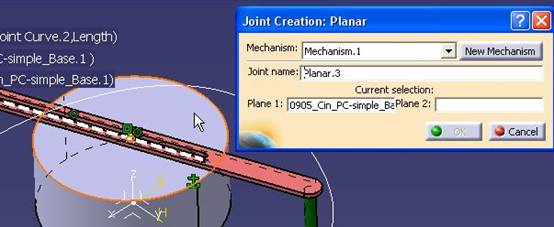
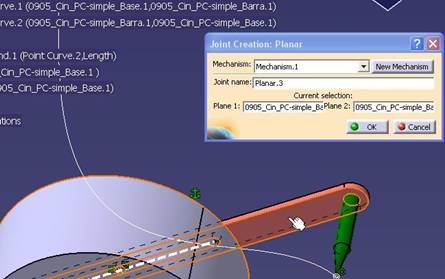
¿Cómo lo quitamos? Pues pondremos de condición un joint “planar” que haga coincidir el plano inferior de la barra con la cara superior de la Base.
| 5.- | Damos al icono “Planar Joint” y seleccionamos: |  |
|
| • | La cara superior de la Base.
|
||
| • | Y la cara inferior de la Barra.
|
||
| • | Damos OK. | ||
| Nos saldrá el mensaje de que el mecanismo puede ser simulado. | |||
| 6.- | Damos al comando “Simulation with Commands” y nos saldrá algo parecido a esto: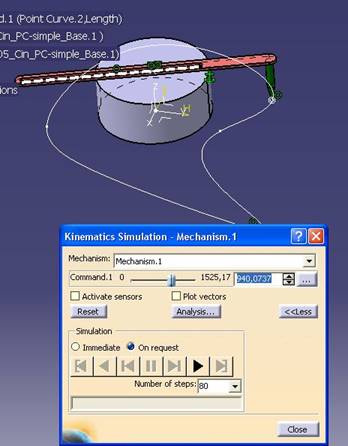 |
||
Vemos que, como no hemos colocado el punto de lápiz en el origen de la curva, el valor de inicio es distinto de cero.
¿Podemos arreglar esto? Pues hay un “truco” que es simular el mecanismo hasta llevarlo al cero y salir sin dar al botón [Reset].
La próxima vez saldrá inicialmente desde cero.
El alumno editará (en contexto) el Sketch.Recorrido. del part “Base”. Dará doble clic sobre la Spline de la curva y desactivará la opción “Close Spline”, volviendo a comprobar, con una curva abierta, si es posible cambiar los límites.
Hemos visto en esta Lección dos comandos por el precio de uno: El Point Curve y el Planar, aunque este será objeto de una nueva lección....a su debido tiempo 
Sevilla a 05/10/2026
 |
Preguntas a: juanri@muchocatia.es | Can.YouTube | CATIA V5 Vis. nº |


