Lección sobre Transformaciones - MuchoCATIA
Menu Principal:
- Home
- Quienes somos
-
Teoría CATIA
- Manuales y Lecciones
- Geom. Descriptiva
- Tratam. de la inform.
- Por donde y cómo?
- Ejercicios
- Utilid/Videos
- FAQs
- Mapa de la web
- Link's de interés
Lección sobre Transformaciones
Está Vd en: Manuales y Lecciones>>Solidos >>Man-0609-Transformaciones.
 |
|
ransformaciones |
Índice
1. Transformaciones en Shape Design
2. Transformaciones en Part Design.
En esta Lección, vamos a hacer una comparativa entre el Part Design y el Shape Design y su uso “combinado” con comandos de “transformaciones”.
Veremos que podemos aplicar transformaciones, con el Generative Shape Design (Rotación, Simetría, Traslación, etc., excepto Pattern’s) a objetos sólidos, cuyo resultado es una superficie cerrada y que, por lo tanto, que puede utilizarse para sólidos (Split, Close Surface, Thick Surface).
1- Transformaciones en Shape Design.
Una cosa importante, que a veces no notamos, es que cuando se hace una transformación de una feature, con el Módulo Generative Shape Design, el objeto original se mantiene en el árbol y puede ser accedido a él fácilmente.
Veamos un ejemplo:
- Tenemos un Join.1 con una superficie cerrada y le hacemos cualquier tipo de transformación, con el Módulo Shape D. por ejemplo, un “Translate” y una “Symmetry”. Tendremos esto:
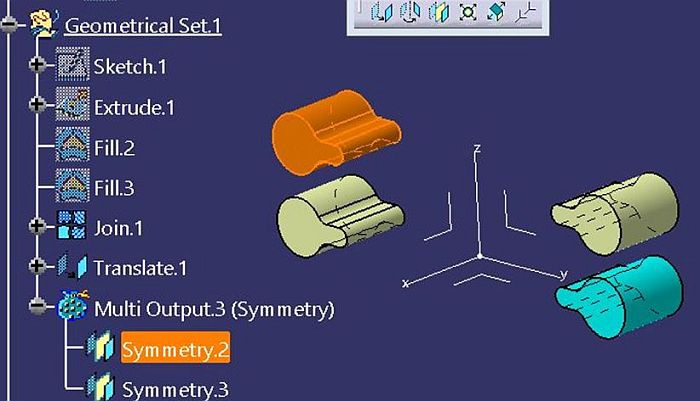
Pero yo quiero restar al Sólido que tengo sólo una de ellas.
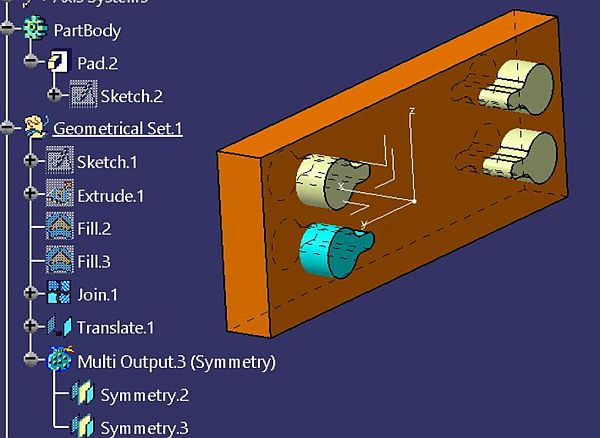
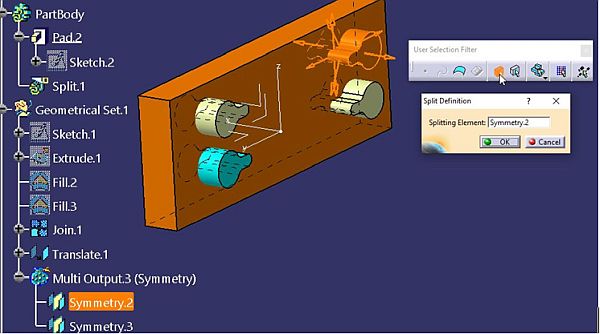
Me cambio al Part Design y doy al comando “Split” y la paleta de “User Selection Filter” activo el icono “Feature Element Filter” y selecciono el objeto que quiero:
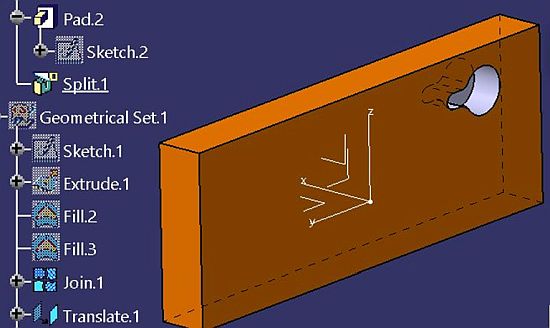
Y este es el resultado:

2.- Transformaciones en Part Design.
Intentemos algo “parecido” en el Part Design:
- Fíjate que existe una gran diferencia entre iconos: Observa que el icono “Mirror”
 (indica que va a dejar el objeto inicial) y el “Symmetric”
 que indica que “sustituye uno por otro”… aunque en el árbol se vean los dos.
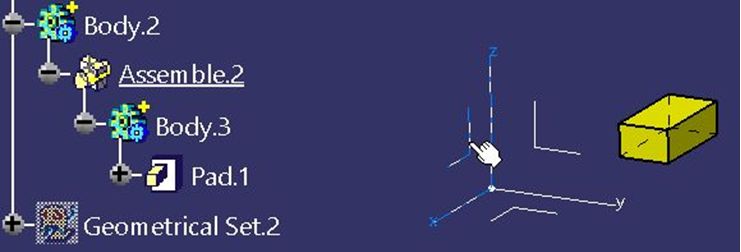
Cuando das al comando sale este mensaje de la señorita CATIA V5:
¿De verdad quiere mantener las Especificaciones de Transformación?
Porque podría hacer un “Copy” + “Paste as Result” (que NO tiene LINK) y moverlo “a mano” con el compás o ponerle “3D Constraints”.
Pero con eso último pierdo el link  . Digo que Yes y consigo esto en el árbol:
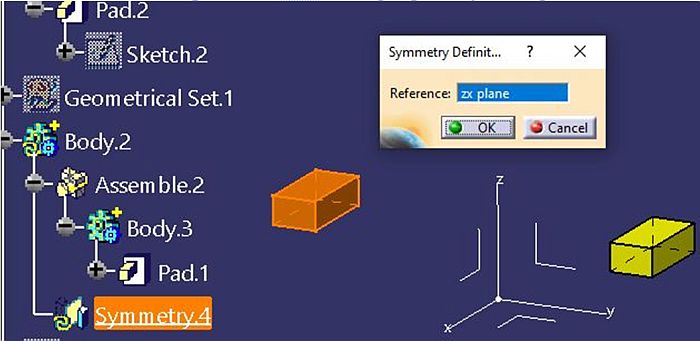
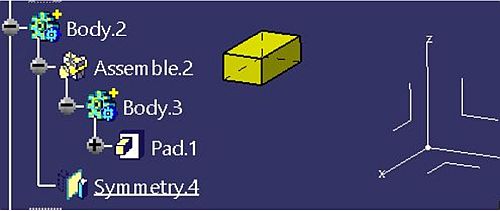
Resultado: o veo uno o veo el otro:
 ¿Isi..(sisi emperatriz) yo quiero usar sólo el original?
Estando en el Part D. si intento “operar”, con comando del Part, con el original no puedo:
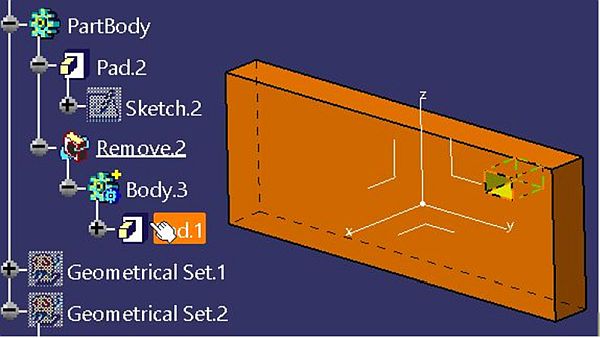
- Intento hacer un Remove y selecciono el Body.3 que SOLO tiene el Pad.1 original e incluso “filtrado” por “Feature Element” y seleccionando el Body.3 me selecciona el Body.2… que contiene el movido.
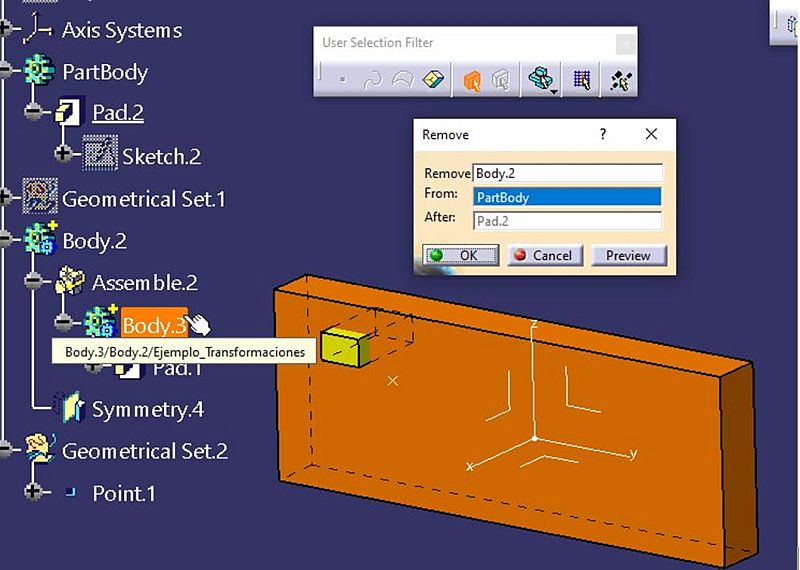
ISI.. (otra vez isi) ¿Me paso al G. Shape Design y hago al Simetría del sólido con ese comando?
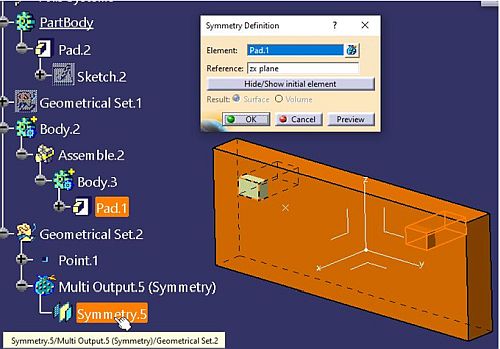
Me queda esto (YA veo LOS DOS):
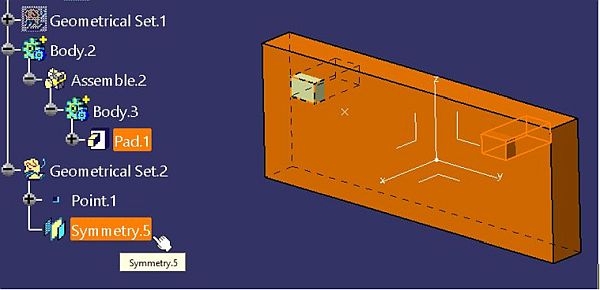
- Me vuelvo al Part D y tengo la opción de hacer un simple “Remove” del Body.3:
O/Y bien al comando Split y selecciono el icono (del G. Shape) Symmetry.5:
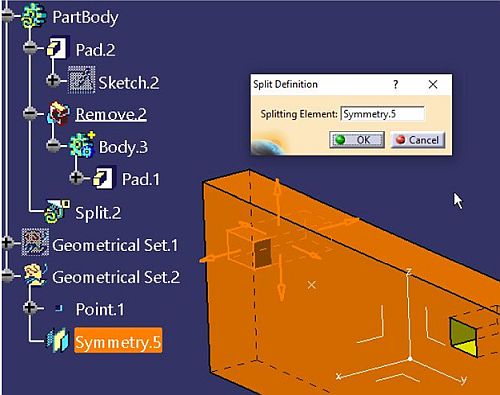
Resultado:
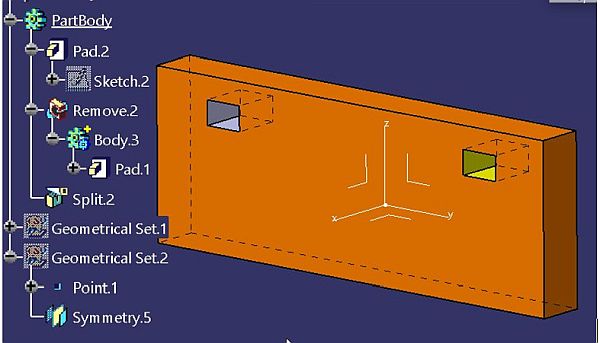
O bien un “Close Surface”:
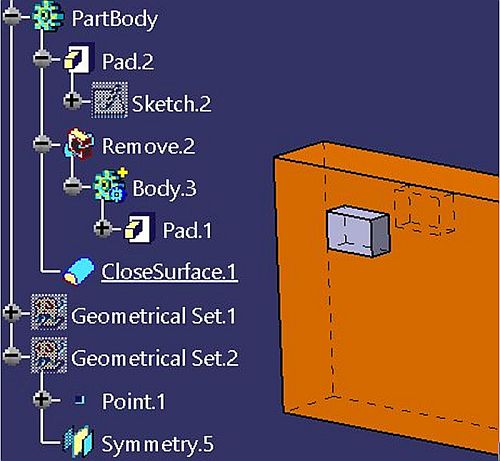
Luego hemos aprovechado el que, con el Generative Shape Design, se puede acceder tanto al objeto original como al objeto resultado de la “transformación” y utilizarlo en el Part Design.
Ver Vídeo: Lecc-Transf_Volumen.mp4
Sevilla, a 11/02/2026
 |
Preguntas a: juanri@muchocatia.es | Can.YouTube | CATIA V5 Vis. nº |


