Lección sobre Cricular Pattern - MuchoCATIA
Menu Principal:
- Home
- Quienes somos
-
Teoría CATIA
- Manuales y Lecciones
- Geom. Descriptiva
- Tratam. de la inform.
- Por donde y cómo?
- Ejercicios
- Utilid/Videos
- FAQs
- Mapa de la web
- Link's de interés
Lección sobre Cricular Pattern
Está Vd en: Manuales y Lecciones>>Solidos >>Man-0608-Circular Pattern.
 |
|
ircular Pattern |
Índice
1.1 Circular Pattern
1.2. La pestaña Crown.
1.3. Posición del Objeto en el Pattern.
1.3.1. Instancias a Espaciados Angulares Desiguales

Este comando se usa para repetir geometría con una o más features siguiendo una forma circular.
 Dassault, en este caso, hace unas Recomendaciones Adicionales:
- Es aconsejable usar el Update Manual.
- En los casos de Pad, Pocket, y Holes, establezca la opción “First Limit” = Dimension, en lugar de Up to Next, Up to Last, Up to Plane, Up to Surface.
- Use perfiles cerrados si es posible.
Holes:
Editar los puntos centrales a veces puede llevar mucho tiempo. Si su diseñador incluye varios holes cuyos puntos centrales deben editarse, le recomendamos encarecidamente que defina “Body’s intermedios” para crear los Holes. Usar Body permite reducir el número de operaciones afectadas por los cambios (Update). Una vez creados los Body, simplemente ensámblelos a la pieza.
Debemos asegurarnos que el elemento a repetir está correctamente situado con respecto al eje de giro. En este caso nos aparecen dos vectores, de color rojo, con los números 1 y 2 que indican la dirección de giro desde 1 a 2.
Esta feature es fundamentalmente igual a la Rectangular, excepto en los elementos de referencia y en los parámetros, que son:
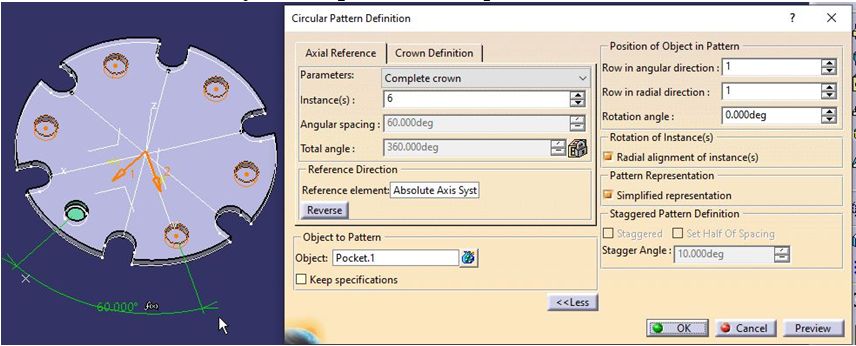

En la pestaña “Axial Reference” en el campo “Parameters:” definimos el numero y la distancia entre ellos de las siguientes formas posibles: (Nota: Nº de Objetos NO es igual a Numero de espacios, e incluye el original)
| Parameters: | |
| Instance(s) & Total angle | (Nº de objetos Y Angulo total): Se determina el número de objetos a introducir y el ángulo entre el primero y el último. El campo Angular Spacing no está disponible por ser una consecuencia de dividir el ángulo Total entre el Número de objetos menos uno. |
| Instance(s) & Angular Spacing | (Nº de objetos Y Espaciado Angular): Se determina el número de objetos a introducir y la distancia (Angular Spacing) entre cada uno de ellos. El campo (Angular Spacing) no está disponible por ser una consecuencia de multiplicar el ángulo por el Número de objetos menos uno. |
| Angular Spacing & Total Angle | (Espaciado Angular Y Angulo Total): Se determina el ángulo entre cada uno (Angular Spacing) y el ángulo Total. El Nº de Instancias se determina por la división entera de ambos ángulos. El valor real del Angulo Total viene dado por la multiplicación del Nº de objetos menos uno por el Espaciado. |
| Complete Crown | (Vuelta completa): Se determina el Número de Instancias para una vuelta completa. El Angulo total es 360 grados y el Espaciado se determina por la división de 360 dividido por el Nº de Instancias menos uno por el Espaciado. |
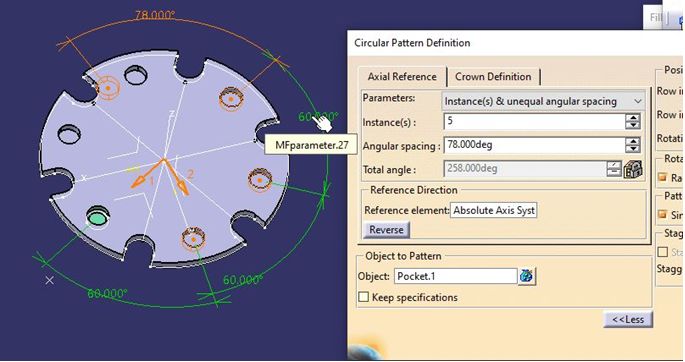
| Instances & unequal angular spacing | Distintos valores de Ángulos (Angular Spacing) pueden ser aplicados entre cada Instancia. En ese caso aparecen las “cotas” en el 3D y podemos dar doble clic sobre una y editarla. |
Nota: Si usted usa la opción Instances & total angle o bien Angular spacing & total angle verá que NO puede definir el campo define “Total angle” mediante fórmulas.
- En el caso de “Instances & total angle” No es posible acceder a esos parámetros mediante, por ejemplo, “Reactions”, porque el nombre del parámetro es “inestable” (MF parameter.27 ¿???) .

La definición del centro de giro se puede hacer mediante la selección de una superficie cilíndrica.
Se puede seleccionar una arista, una línea una faceta plana o un plano. Después de seleccionar una arista, una línea o una faceta plana, si lo necesita, puede también seleccionar también un punto para definir el centro de rotación. Si seleccionamos un plano, la selección del punto es obligatoria.
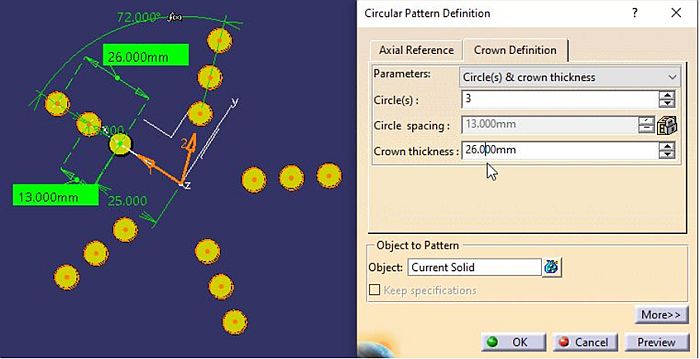
En la pestaña Crown Definition podemos definir si existen varias coronas circulares definiendo el número de círculos por varios métodos.
| Parameters | |
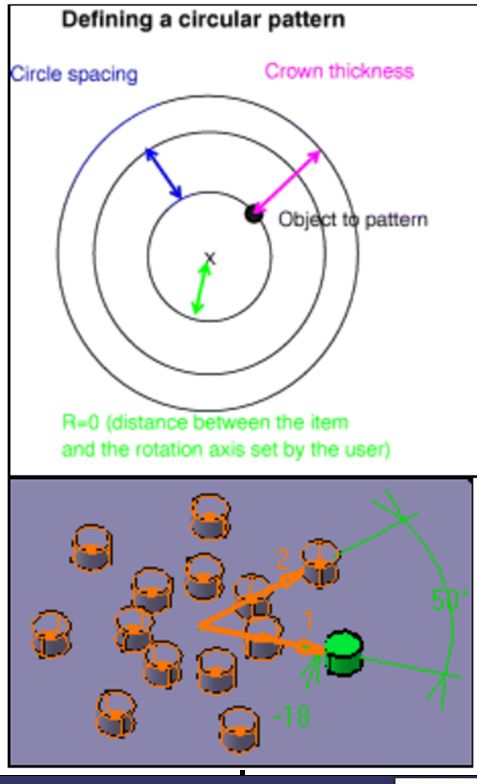
| Circle(s) & crown thickness | En el campo “Circle(s)” definimos cuantas coronas circulares queremos. Y el campo “Crown thickness” la distancia entre la “corona” inicial y la última. La distancia entre cada una es el resultado de dividir este valor por el Numero. |
| Circle(s) & circle spacing | En el campo “Circle(s)” definimos cuantas coronas circulares queremos. Y el campo “Circle spacing” la distancia entre la “corona” inicial y la siguiente. |
| Circle spacing & crown thickness | En el campo “Circle spacing” se define la distancia entre dos coronas consecutivas. Y el “Crown thickness” al total. ¡OJO! Puede no ser “consecuentes” |
Esta figura, del Help, puede ayudar:
1.3.- Posición del Objeto en el Pattern.
La opción “Radial alignment of instance(s)” permite hacer que los elementos girados mantengan su orientación o bien giren su alineación de forma radial.
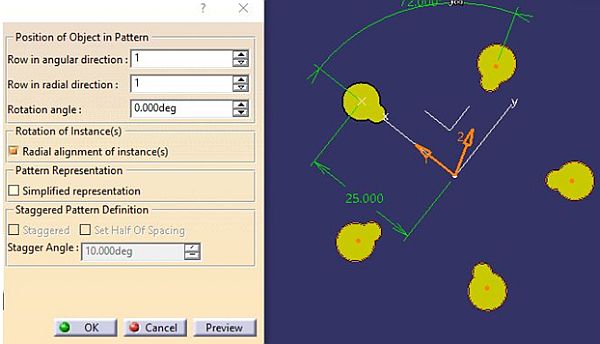 |
Opción “Radial alignment of instance(s)” activada |
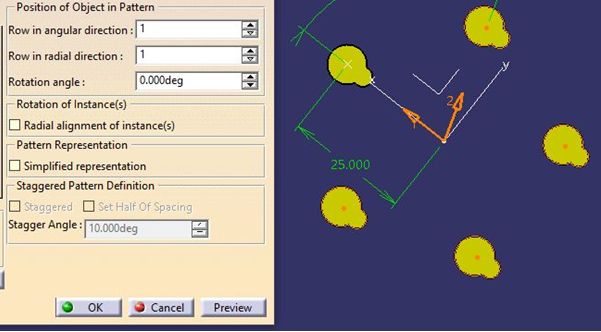 |
Opción “Radial alignment of instance(s)” desactivada. |
 |
Aplicando el comando “Delete” a una instancia del Pattern, borramos todo el Pattern. Por otro lado, para borrar una instancia debemos editar el Pattern y seleccionar el Punto que representa la instancia en la vista previa. |
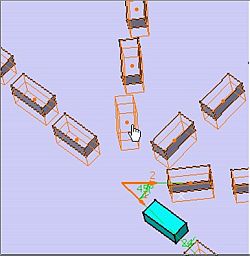 |
La siguiente, mantiene el objeto original en su sitio pero todas las demás han girado 10°.
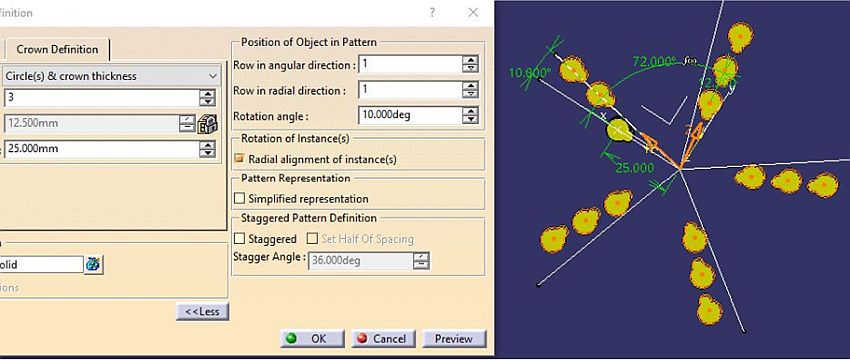
La opción “rara” “Staggered Pattern Def” Staggered = 15° produce esto:
o Los objetos, de las coronas intermedias, giran sobre si mismas 15 grados.
o Y la posición de todos también gira esos 15grados, respecto a los 10 del Inicial.
o Vemos una cota de 72.000deg (con fórmula, con lo cual No podemos editar):
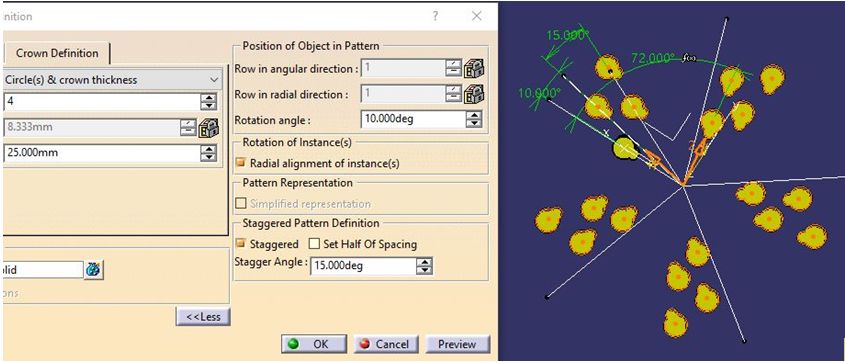
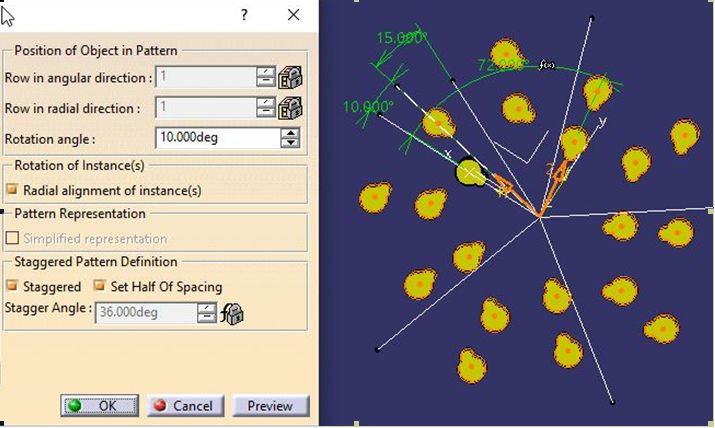
Y si se nos ocurre dar a la opción “Set Half Of Spacing”, ocurre esto:
o Como el “Angular Spacing” del Crown es 360°/5= 72°, los coloca a la mitad (Half)
La aplicación (DICE que) ofrece la capacidad de crear Pattern’s Polares, por ejemplo en Espiral. Para ello podemos definir fórmulas usando los parámetros i y j.
1.3.1- Instancias a Espaciados Angulares Desiguales
Podemos asignar espacios angulares desiguales a cada una de las instancias por el siguiente procedimiento:
| 1.- | Seleccione en la ventana “Parameters” la opción “Instances & unequal angular spacing”. Cada instancia lleva su propio valor angular. |
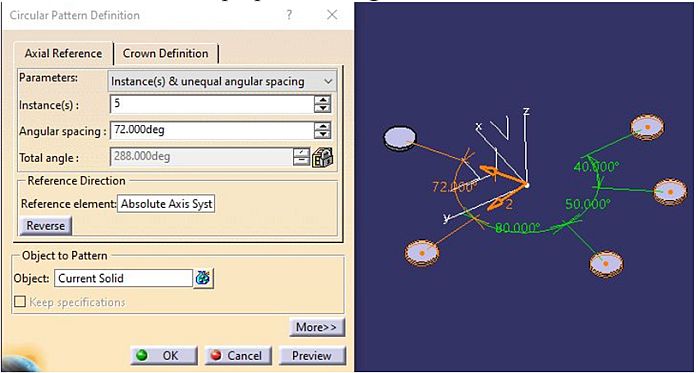
| 2.- | Edite el valor de la instancia que quiere que sea diferente, mediante: | |
| • | Un doble clic en el valor que aparece sobre la geometría y rellenamos el campo correspondiente | |
| • | Seleccione la instancia y teclee directamente en el campo “Angular spacing” de la ventana de diálogo “Circular Pattern Definition” | |
| 3.- | Repita esta operación tantas veces como haga falta. | |
| 4.- | Damos en [OK] para ejecutar. | |
Ver Vídeo: Leccion-PartD-CircularPattern.mp4
Sevilla, a 06/02/2026
 |
Preguntas a: juanri@muchocatia.es | Can.YouTube | CATIA V5 Vis. nº |


