Lección CATIA V5: Part Design. El Pad - MuchoCATIA
Menu Principal:
- Home
- Quienes somos
-
Teoría CATIA
- Manuales y Lecciones
- Geom. Descriptiva
- Tratam. de la inform.
- Por donde y cómo?
- Ejercicios
- Utilid/Videos
- FAQs
- Mapa de la web
- Link's de interés
Lección CATIA V5: Part Design. El Pad
Está Vd en: Manuales y Lecciones>>Solidos >>> Lección Part Design: El Pad.
 ad
ad 
| La creación de un Pad significa extruir un perfil o una superficie en una o dos direcciones, añadiendo material al BodyLa aplicación le permite elegir los límites y sus condiciones, así como la dirección. Lo normal es tener primero definido el perfil y luego invocar la feature correspondiente. Si seleccionamos el icono Pad, sin tener seleccionada ninguna geometría, nos aparece la siguiente ventana: Si hacemos clic en el icono Pad sin tener previamente definido el Sketcher con el que vamos a hacer la extrusión, la ventana de definición del Pad lleva un icono para llamar al Sketcher |
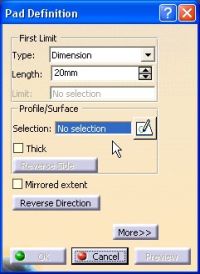 |
 y podemos crearlo sin salir de la definición del Pad.
En el campo "
y podemos crearlo sin salir de la definición del Pad.
En el campo "  Selection, sólo podemos

|
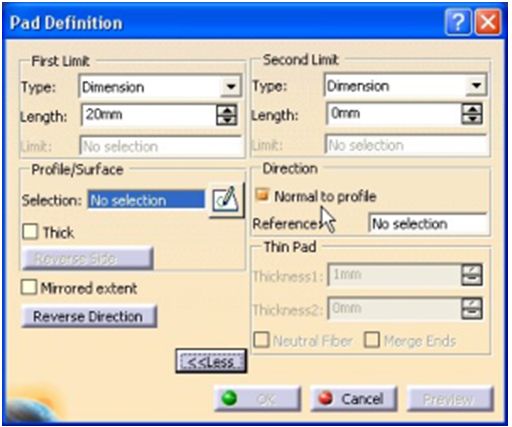
Todas estas ventanas pueden expandirse dando al botón [More>>] que nos permite acceder a la definición del Segundo Límite y cuando queremos que la extrusión NO sea normal al perfil, sino a una línea de Referencia, o cuando usemos la opción “Thick”. |
En esta ventana tenemos los siguientes campos:
| First Limit | ||
• |
Dimension | Se activa el campo Length para definir la longitud en el sentido de la flecha. |
• |
Up to Next | Aparece un nuevo campo Offset que nos permite definir si llegamos hasta la siguiente cara que nos encontramos en el body activo. Luego, para la primera feature de un Body, no podemos usar esta opción. Como se ve en la figura siguiente, que va hacia abajo, llega a la primera cara que corta totalmente el Pad. |
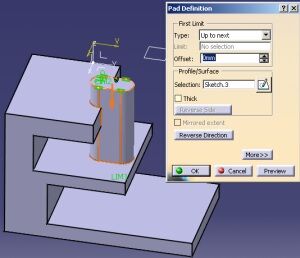
Podemos también definir si nos quedamos a una cierta distancia de la siguiente cara, añadiendo un valor negativo en Offset, si queremos que se quede a una cierta distancia y un valor positivo si queremos que pase una cierta distancia.
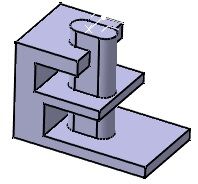
| • | Up to Last | Es igual al anterior, excepto que llega hasta la última cara que se encuentre. Esta dos tiene el inconveniente que guarda una relación con las caras, y estas pueden variar. Es mas estable usar la opción “Up to Plane” o “Up to surface”. |
 |
||
| • | Up to Plane | Nos permite elegir hasta que plano, previamente creado, llegará el primer límite. |
| • | Up to Surface | Igual al anterior, pero para superficies. |
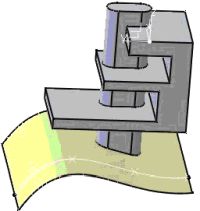
| • | Second limit | Se le puede dar al segundo límite, tomando valores a partir del contorno del perfil y con las misma condiciones que para el primer límite |
| • | Mirrored extent | Para el Tipo “Dimension” nos permite, con un solo valor, que se extienda a los dos lados del plano del perfil por igual |
| • | Direction | Por defecto es normal al plano que contiene el perfil. Pero podemos cambiarlo desactivando la opción “Normal to profile” y seleccionando un plano o una línea que defina el perfil en el campo “Reference” |
1.1- Elección de una superficie curva
Podemos seleccionar, en vez de curvas planas, superficies. En este caso, nos sale un mensaje que nos advierte:
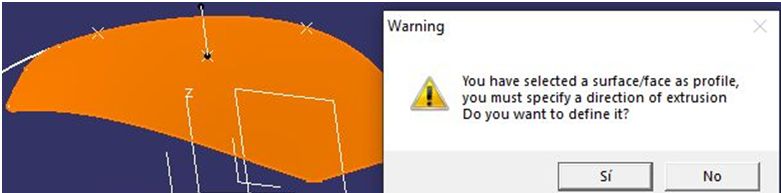
Que tendremos que definir la dirección de extrusión. No admite la opción “Thick” y sale el panel lateral del comando.
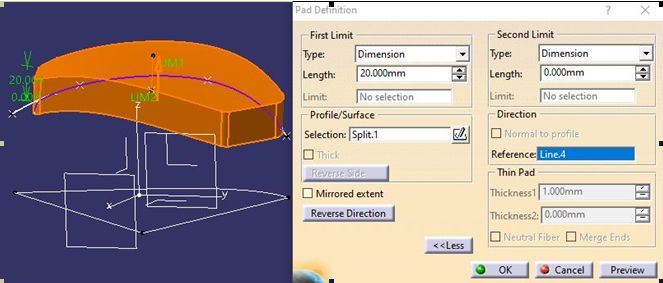
1.2- Elección de sub-elementos de un Sketch. La opción “Go to profile definition”.
En todas las features que utilizan Sketcher, podemos seleccionar el Sketcher completo o bien colocando el cursor sobre el campo seleccionar la opción “Go to profile definition”. En este caso nos aparece una ventana donde podemos seleccionar que contornos, de todos los que componen el Sketcher, queremos seleccionar.
Tenemos dos opciones:
| A | Seleccionar un perfil y después dar al [Add], que permite después eliminar el que queramos, |
| B | Seleccionar uno detrás de otro sin dar al botón [Add], lo que lo convierte en una única selección (no aconsejable). |
 |
Cuando tenemos un contorno, por ejemplo el exterior, y este está cortado para permitir varias selecciones, NO debemos usar el botón [Add] hasta que no hemos terminado con todo el Perfil y este esté cerrado. Sólo debemos aplicarlo para definir otro perfil cerrado |
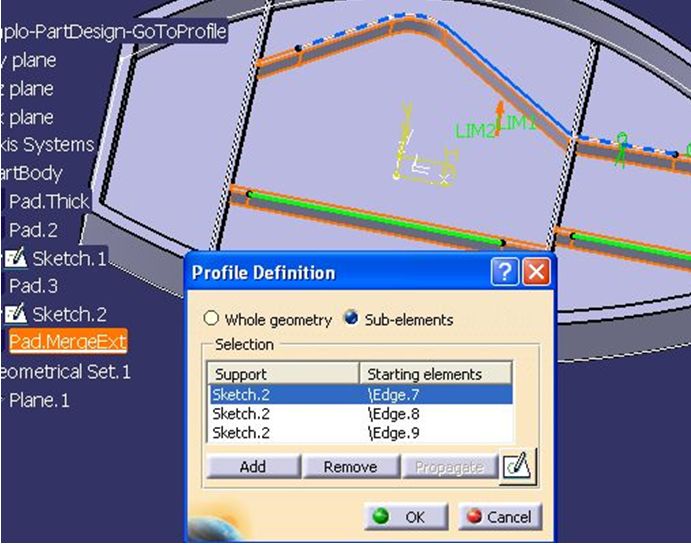
Con la opción A, si seleccionamos de la lista un sub-elemento, este se pone de color azul para su identificación y nos permite eliminarlo fácilmente.
1.3-Opción Thick. Perfil abierto. Hacer Merge de los extremos.
Cuando seleccionamos como perfil una curva abierta (por supuesto PLANA), CATIA nos avisa con el mensaje: “Topological operators: invalid profile body” si no hemos seleccionado antes la opción “Thick”, en cuyo caso aparece este panel:
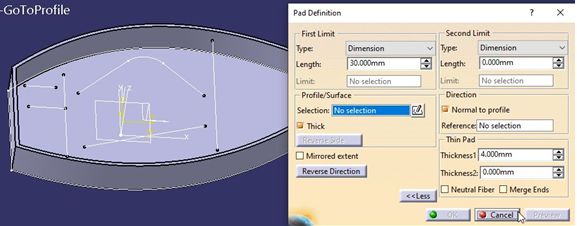
En este caso, tenemos segmentos de curvas/rectas (no conexas) que se encuentran en medio de un sólido ya definido, pero que sus extremos No llegan hasta el contorno interior de dicho sólido.
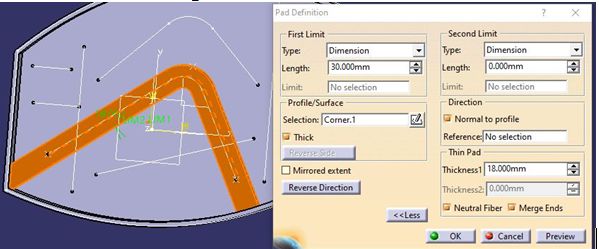
Damos al icono Pad y, en el campo “Selection”, seleccionamos una de esas curvas, en este caso el “Corner.1”, que vemos que está “dentro” pero “no llega” a los contornos.
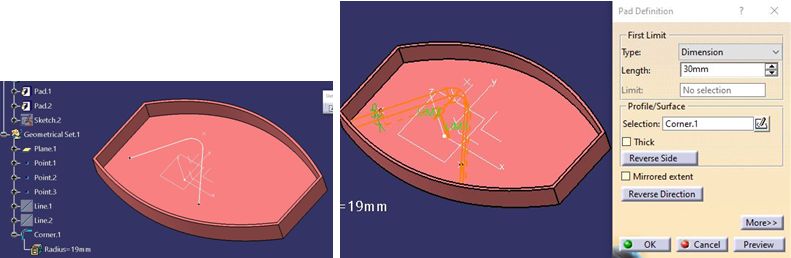
Y vemos que CATIA no se queja:
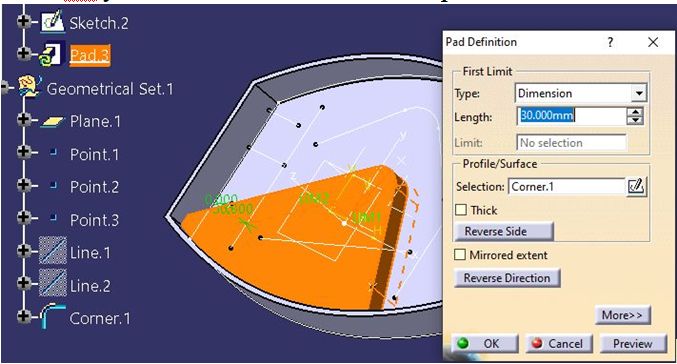
Damos a Ok y obtenemos un sólido cerrado por las caras interiores.
Pero podríamos definir que lo que queremos es que esa curva sea por ejemplo la “fibra neutra” de un nervio de espesor 4mm. En este caso activamos la opción “Thick” y se despliega al panel lateral del comando. Resultando esto:
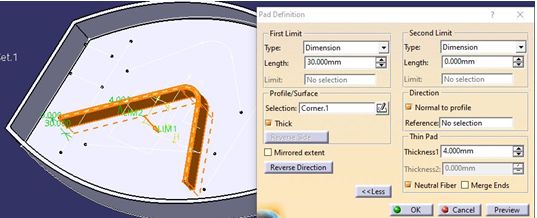
Aunque también podríamos decirle que queremos que el nervio termine en las cara laterales (cierre una zona), para lo cual activamos la opción “Merge Ends” y este sería el resultado, sin necesidad de hacer operaciones de corte ni booleanas. Vemos que “relimita” con varias zonas:
Ver vídeo: man0600-sol-pad\CATIA_V5-Lecc_Pad.mp4
Hacer ejercicio: Probl_PartD-17-Pads_merge
En El Puerto de Santa María, a 27/06/2026
 |
Sus preguntas a: juanri@muchocatia.es | Can._YouTube | CATIA V5 Vis. nº |


