G. Shape Design. 0105-La Reflect Line. - MuchoCATIA
Menu Principal:
- Home
- Quienes somos
-
Teoría CATIA
- Manuales y Lecciones
- Geom. Descriptiva
- Tratam. de la inform.
- Por donde y cómo?
- Ejercicios
- Utilid/Videos
- FAQs
- Mapa de la web
- Link's de interés
G. Shape Design. 0105-La Reflect Line.
Está Vd en: Manuales y Lecciones>>Alambrico>> Leccion: 0105_El comando ReflectLine.
 |
||
| eflect Line |  |
|
Con este comando podemos crear unas curvas formadas por todos los puntos, cuyas normales o tangentes a una superficie, presentan el mismo ángulo respecto a una dirección específica.
Vamos a ver el comando para dos Release distintas: Release 16 y Release 18 en adelante.
Curvas de reflexión en R16: “Reflect Line”
| 1.- | Haga clic en el icono Reflect Line. Y la ventana de diálogo aparece. |
| 2.- | Seleccione sucesivamente una superficie soporte y una dirección. La dirección (como siempre) puede darse por un plano, por una recta o mediante “Edit Components” (cosenos del Vector Director). |

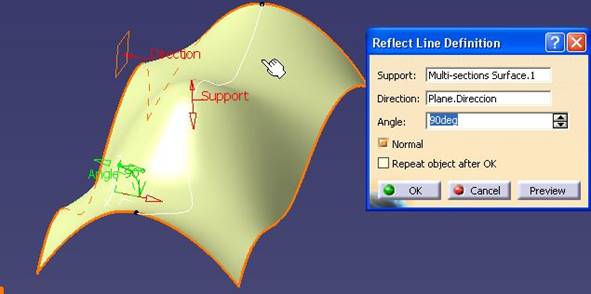
| 3.- | Teclee un ángulo que representa el que forma la dirección seleccionada y la normal a la superficie. |
| 4.- | De al botón [OK]. La curva creada es añadida al árbol e identificada como “Reflect line.xxx”. |
La Opción “Normal” le permite elegir si el ángulo va a ser calculado:
| • | Entre la normal a la superficie soporte y la dirección (Opción activada) |
| • | Entre el plano tangente (por cada punto de la curva) a la superficie soporte y la dirección (con la Opción desactivada) |
Una curva cerrada o abierta puede ser creada.
 |
Cuando el resultado de este comando son varias líneas, por ejemplo en el caso del cilindro de la figura, nos aparece un mensaje que nos advierte que el resultado es múltiple y nos pide si queremos quedarnos solo con uno (Opción Near) o no. | 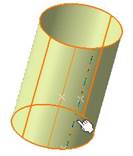 |
|
No utilice nunca valor de ángulo cero o 180° y superficies cerradas, por ejemplo a partir de círculos. |
Curvas de reflexión: “Reflect Line”
A partir de la Release 18 han mejorado el menú. Está mas claro y además han añadido la opción “Conical” que es muy necesaria.
Se supone que existe una fuente de luz, que proyecta unos rayos sobre una superficie y al tocar cada punto de la superficie, se refleja formando un determinado ángulo con dicha Superficie (Support).
| ► | La “fuente de luz” puede ser infinita y, por lo tanto, los rayos son todos paralelos (Cylindrical). |
| ► | La “fuente de luz” puede ser un punto y, por lo tanto, los rayos parten todos de ese punto (Conical). |
| ► | El Angulo se puede medir respecto a la Normal a la Superficie, en ese punto. Luego podríamos trazar Rectas Normales a la superficie, por esos puntos, y formarían esos grados con los rayos. |
| ► | O respecto a la Tangente a la Superficie, en ese punto. Luego podríamos trazar Rectas Tangentes a la superficie, por esos puntos, y formarían esos grados con los rayos. |
| Ahora el menú, en la parte superior define el tipo de luz que recibe. |  |
| ► | El campo Support, determina qué superficie recibe esos rayos. | |
| ► | Si es Cilíndrica, el campo Direction recibe la dirección de esos rayos paralelos. | |
| ► | Si es Cónica, el campo que aparece es el “Origin”, que define un Punto. | |
| • El campo “Angle” esta “ligado” a “Angle Reference”, es decir: respecto a qué línea reflejada (una Normal o una Tangente), se mide ese ángulo. | 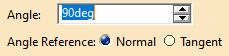 |
Pues todos los puntos que forman “ese determinado ángulo”, en esas condiciones, forman un Lugar Geométrico, que es una curva.
| 1.- | Hacemos clic en el icono Reflect Line. Y la ventana de diálogo aparece. La opción activada por defecto es “Cylindrical” y opción “Normal” y el ángulo por defecto es 90°. |
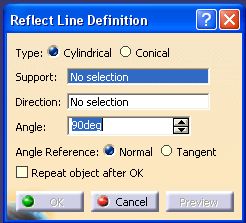
| 2.- | Seleccione sucesivamente una superficie soporte y una dirección. La dirección (como siempre) puede darse por un plano, por una recta o por sus “Componentes o cosenos del Vector Unitario”. |
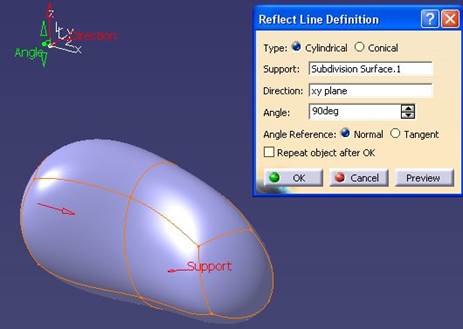
En nuestro caso hemos seleccionado la superficie “Subdivision Surface.1”. La dirección se la damos por el vector normal al plano XY.
| 3.- | Teclee un ángulo que representa el que forma la dirección seleccionada y la Normal (porque hemos seleccionado esa opción) a la superficie o la Tangente (si la opción es “Tangent”). En nuestro caso hemos puesto el que trae por defecto 90deg. |
| 4.- | De al botón [OK]. La curva creada es añadida al árbol e identificada como “Reflect line.xxx”. |
Para la opción “Conical”, debemos seleccionar el punto de vista del observador, en el campo “Origin”.
La opción  permite lo siguiente:
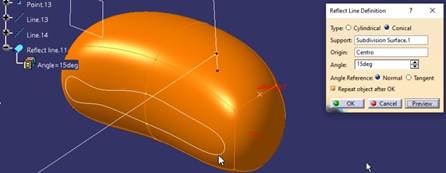
| • | Imaginemos que hemos seleccionado “Conical” y “Normal” y esta opción activada. |
| • | Damos un ángulo de 15 grados y si damos a [Preview] aparece esto: |
| • | Damos a OK y nos aparece un panel pidiéndonos cuantas queremos: | 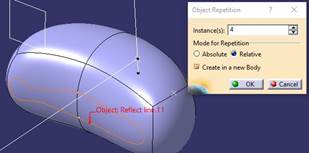 |
| • | Damos a 4 y sale esto: Ha creado 4 versiones cada una a 15 grados de la anterior. ¿Curvas de Nivel?  |
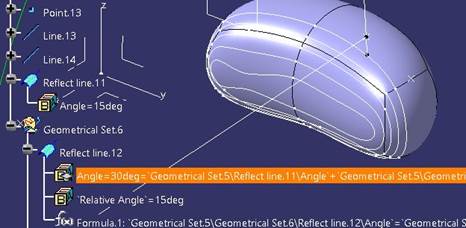
Pero la pregunta correcta es: ¿Para que me puede servir esto?
Pues muy fácil. Supongamos que tenemos un elemento donde estamos midiendo puntos con un aparato laser y necesitamos saber la zona que es visible si colocamos el aparato en un punto externo dado.
Esto se consigue definiendo ese punto y obtenido la curva por medio de este comando con la opción “Conical” activada y (yo prefiero en este caso) la opción “Tangent” activada porque es mas intuitivo.
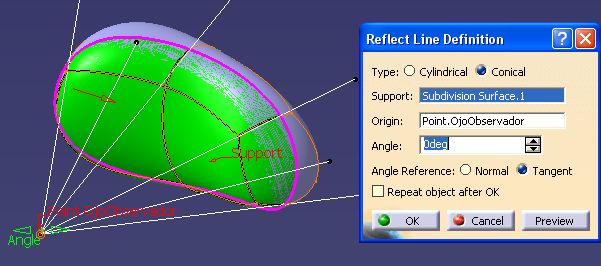
 Ya solo faltaría que DS permitiera que en un “Multi-section Surface” se pudiera seleccionar un punto como sección. Porque si lo hace CATIA V4 (que era anterior de DS) ¿porqué los programadores de ahora no saben hacerlo?
El Juanri en Sevilla a 3 de Enero del 2009
Actualizado el 22/12/2021
 |
Sus preguntas a: juanri@muchocatia.es | Can._YouTube | CATIA V5 Visitante nº |


