Lección CATIA V5: Generative Shape Design. La línea - MuchoCATIA
Menu Principal:
- Home
- Quienes somos
-
Teoría CATIA
- Manuales y Lecciones
- Geom. Descriptiva
- Tratam. de la inform.
- Por donde y cómo?
- Ejercicios
- Utilid/Videos
- FAQs
- Mapa de la web
- Link's de interés
Lección CATIA V5: Generative Shape Design. La línea
Está Vd en: Manuales y Lecciones>>Alambrico >> 0101 La Línea.
El comando:
 |
|
ine: |

En CATIA V5, con este icono se crean líneas rectas. Pero si las líneas se encuentran apoyadas sobre superficies, y usamos estas como “soporte”, podrían no ser rectas.
Los tipos de líneas que veremos son:
| • | Point-Point |
| • | Point-Direction |
| • | Angle or Normal to Curve |
| • | Tangent to curve |
| • | Normal to surface |
| • | Bisecting |
Abra el documento: Ejemplo-Sh-Design-Line1.CATPart
| 1.- | Haga clic en el icono “Line”. La ventana de diálogo aparece. | 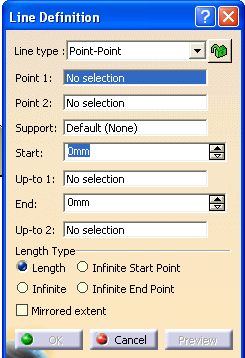 |
| 2.- | Use el campo desplegable para seleccionar el “Type Line” que deseamos. | |
 |
Un tipo de línea es propuesto automáticamente en algunos casos, dependiendo del 1er elemento seleccionado. Para evitar esto (que se cambie si no queremos), se puso (a partir de la R16) un candado, como en el punto. Nota: Yo aconsejo dar al Start el valor 0mm siempre que esto sea posible. |
Los distintos tipos son:
De punto a Punto: “Point-Point”.
| 3.- | Seleccione dos puntos. | ||
| Una línea es mostrada entre los dos puntos propuestos y su Start y End coinciden con los puntos. | |||
| 4.- | Si lo necesita, seleccione una superficie soporte. En este caso una línea geodésica es creada yendo desde el punto origen al final, por el camino más corto sobre la superficie. | ||
|
Si la superficie seleccionada es una superficie cerrada, por ejemplo un cilindro, el resultado puede ser inestable. Por lo tanto, es mejor cortar primero la superficie y mantener sólo la parte sobre la que queremos obtener la línea apoyada. | ||
| • | Los campos “Start” y “End” permiten que la línea sobrepase la longitud inicial y final. NUNCA puede ser menor a cero en ninguno de ambos puntos. | ||
| • | Los tipos de longitud “Length Type” pueden ser: | ||
| • | Length: La longitud marcada; | ||
| • | Infinite Start Point: Es infinita por el punto de inicio; | ||
| • | Infinite: Es infinito por los dos lados. | ||
| • | Infinite End Point: Es infinito por el punto Final. | ||
| • | Los Campos “Up-to 1” o “Up-To 2” permite definir los puntos de inicio y final mendiante la intersección/proyección con otros elementos. Véase LineaUpTo | ||
Desde un Punto con una dirección: “Point-Direction”.
| 3.- | Seleccione un punto y una dirección (“Direction”). Un vector, paralelo a la dirección, es mostrado desde el punto de referencia. |
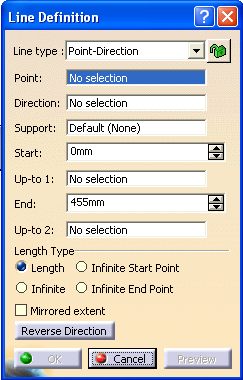 |
| 4.- | Se proponen unos valores para el “Start” y el “End” de la nueva línea. | |
| 5.- | El campo “Support” le permite apoyar la línea sobre una superficie. | |
| La dirección también puede decidirse por medio del menú contextual, en dirección de los ejes principales, por sus componentes o paralelo a la dirección principal del compás. |

Desde un punto formado ángulo con una Curva: “Angle or Normal to curve”.
Este comando tiene el “problemilla” que necesita definir un punto en la curva y, a veces, no se tiene. Tengo yo una UDF (UDF-TANGENTE_A_CURVA_CON_ANGULO.CATPart), que permite hacer una recta tangente a una curva, formando un ángulo con una recta (que NO sea infinita).
| 3.- | Seleccione una curva (“Curve”) de Referencia y, si es necesario, una superficie (“Support”) soporte.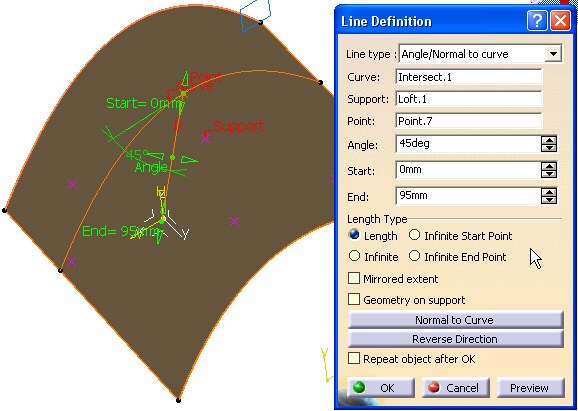 |
||
| • | Si la curva es planar, el soporte por defecto, es el plano que la contiene y para un ángulo de valor 0°, es tangente a dicha curva. | ||
| • | Si la curva es una Recta, el soporte por defecto es el plano que contiene a la recta y al Punto, si el punto No es colineal con la recta. Caso de serlo, hay que definir, por fuerza, el Plano Soporte. | ||
| • | Si el soporte (“Support”) es explícitamente definido, la línea es “paralela” a dicho soporte; caso de ser una superficie estará contenida en un plano tangente a dicha superficie. El menú contextual está disponible para hacer “Clear” y limpiar dicho campo de selección. | ||
| 4.- | Seleccione un Punto (“Point”) en la curva. | ||
| 5.- | Teclee un ángulo. | ||
| Una línea es mostrada formado ese ángulo con la tangente a la curva de referencia en el punto seleccionado. | |||
|
Si la curva no es planar, es obligatorio definir una superficie o un plano definiéndose la línea paralela a dicho plano. | ||
| • | Podemos hacer clic en el botón [Normal to Curve] para especificar un ángulo de 90 grados. | ||
| • | Unos puntos Start y End son propuestos sobre la línea mostrada. | ||
| 6.- | Especifique los valores para los puntos Start y End. | ||
| 7.- | Hacemos clic en la opción “Repeat object after Ok” si queremos repetir mas líneas con la misma definición que la línea creada. | ||
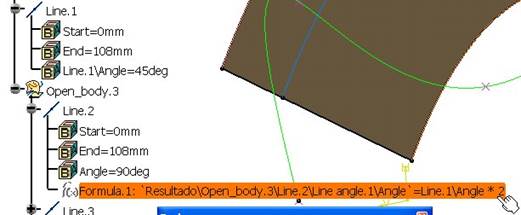
| En este caso, la ventana de diálogo “Object Repetition” es mostrada y en ella podemos teclear el número de objeto antes de dar [OK]. Tantas líneas como se han indicado son creadas, separadas de la inicial en otro Geometrical Set y determinada por un valor de ángulo múltiple. |
|||
|
Si modificamos el parámetro de la 1ª línea (que está fuera del G. Set), se modifican todas las fórmulas. | ||
Las fórmulas están relacionadas están por debajo del punto y si se borra el punto, se borran las fórmulas. Vamos: Como yo hago siempre en mis Power Copies o User Features.
Este Geometrical Set se considera “Private tools” y dentro de él no se puede incluir nada, ni siquiera por pegado. Ahora en la Release 27, si se pueden colocar más features.
| 8.- | Si se selecciona la geometría en soporte (“Geometry on Support”) se puede crear una línea geodésica sobre la superficie soporte. |
Caso que la “curva” sea una recta, las opciones son varias:
Ver man0108-ala-linea-supp.html (pendiente)
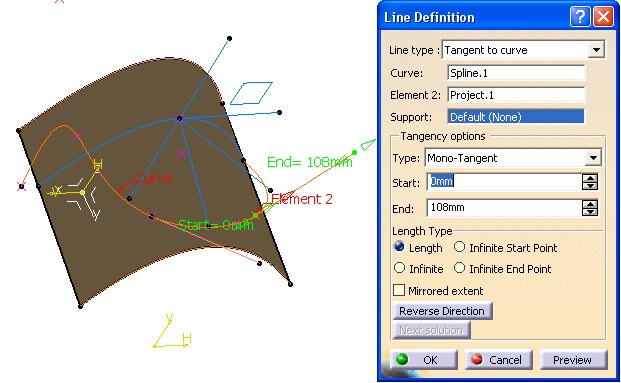
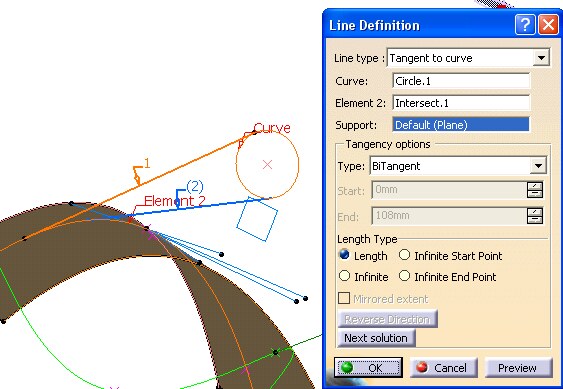
Tangente a una curva: “Tangent to Curve”.
| 3.- | Seleccione una curva (“Curve”) de Referencia y un punto (“Element 2:”) o bien otra curva para definir la tangencia. | |
| • | Si un punto ha sido seleccionado (Type = Mono-Tangent): un vector tangente a la curva es mostrado sobre el punto seleccionado.
|
|
| 4.- | Si una segunda curva es seleccionada (o un punto en “Type = Bi-Tangent”), se necesita seleccionar un plano soporte (“Support”): la línea será tangente a ambas curvas.
|
|
| • | Si la curva seleccionada es una línea, entonces el plano (“Support”) es el “por defecto”. En este caso, la línea creada es paralela (como si fuera “Point-Direction”) a dicha línea. | |
| • | Si un soporte explicito ha sido definido, el menú contextual está disponible para hacer “Clear” y limpiar dicho campo de selección. | |
| Cuando varias soluciones son posibles, se puede elegir una (mostrada en rojo) directamente sobre la geometría o bien usar el botón [Next solution]. | ||
| 5.- | Especifique los puntos Start y End para definir la nueva línea. | |
Normal a una Superficie: “Normal to Surface”.
| 3.- | • Seleccione una superficie (“Surface”) de Referencia y un Punto (“Point:”).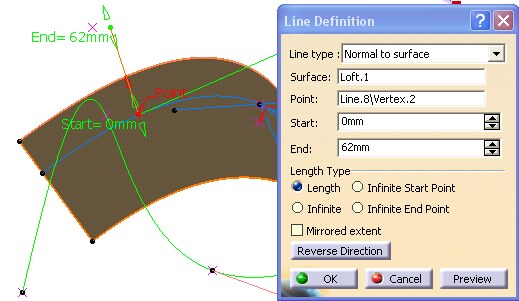 |
|
| • | Un vector normal a la superficie es mostrado en el punto de referencia. | |
| • | Los puntos Start y End de la nueva línea son mostrados. | |
| 4.- | Especifique los valores para Start y End. La línea es mostrada. | |
Bisectriz: “Bisecting”.
| 3.- | Seleccione dos líneas. La línea de bisectriz es la que divide en dos partes iguales el ángulo entre ambas. | |
| 4.- | Seleccione un punto (“Point”) como punto de inicio para la línea. | |
| Este punto, por defecto es la intersección de la línea bisectriz y al 1ra Línea, dado que puede que las dos líneas no sean coplanares. | ||
| 5.- | Seleccione el soporte (“Support”) si desea que la línea sea proyectada sobre él.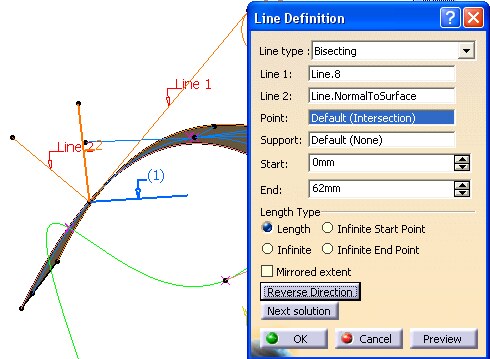 |
|
| 6.- | Especifique la longitud de la línea en relación con los puntos Start y End. La línea es mostrada. | |
| 7.- | Se puede elegir dos soluciones usando el botón [Next Solution], o bien haciendo clic en las flechas numeradas en la zona geométrica. | |
| 8.- | Hacemos clic en el botón [OK]. | |
Creación de Líneas hasta un Elemento: “Up-To”.
A partir de la Release 18, aparece en muchos de estos menús, dos posibilidades de definir el Limite 1 y el Limite 2.
Esta capacidad permite crear líneas “hasta” un punto, una curva o una superficie. Es valida para todos los tipos de líneas, excepto para las tangentes.
Es una función muy potente que evita tener que cortar elementos y averiguar intersecciones.
Si el elemento elegido como “Up-To 1” o “Up-To 2” no hace intersección con la línea que estamos creando, una extrapolación es calculada, lo cual solo es posible si el elemento es lineal y se apoya en el mismo plano.
La opción “Up-To 1” no está disponible si usamos la opción “Mirrored extent”.
En el caso de línea Punto-Punto, los valores obtenidos no pueden ser negativos, es decir no pueden estar entre los puntos de inicio y final.
Veamos un Ejemplo:
Actualizado para la Release 27, manteniendo la mayoría de los paneles de la Release 16.
Sevilla a 11/08/2020
 |
Sus preguntas a: juanri@muchocatia.es | Can.YouTube | CATIA V5 R27 Visitante nº |


