CATIA V5. Ejercicio nº 12: Mango de Manivela - MuchoCATIA
Menu Principal:
- Home
- Quienes somos
-
Teoría CATIA
- Manuales y Lecciones
- Geom. Descriptiva
- Tratam. de la inform.
- Por donde y cómo?
- Ejercicios
- Utilid/Videos
- FAQs
- Mapa de la web
- Link's de interés
CATIA V5. Ejercicio nº 12: Mango de Manivela
Está Vd en: Ejercicios>>Sólidos  y Alámbricos
 >> Ejercicio 12: Mango de Maneral
| Ejercicio nº 12 |
| Problema sobre Sketch, Shat. | Ejer-N12-WS-Mango |
Este ejercicio es parte del conjunto presentado en el Ejercicio 12-Manivela
Ahora vamos a crear el CATPart correspondiente el Mango para la Manivela mediante el mismo icono que el anterior.
| • | Salvamos el CATPart creado con la opción File Save Management... Save Management... |
| • | Nos cambiamos al entorno Assembly (OJO) mediante el doble clic sobre el nodo raíz. |
| • | Si hemos partido del Conjunto, añadimos un nuevo CATPart al conjunto al que llamaremos: Ejer-N12-WS-Mango.CATPart. A la pregunta de “si queremos definir nosotros el origen (SI) o que tome el mismo origen que el del conjunto (NO)” diremos SI y seleccionaremos un vértice cualquiera cercano al lugar donde se ubicará. |
Si no hemos partido del Conjunto, simplemente creamos un nuevo Part y le damos ese Part Number.
| 1.- | Creamos un Sketcher Posicionado, con soporte en el “yz plane” con esta geometría. Es importante colocar el dibujo de tal forma que después, los Ejes Absolutos, nos ayuden a posicionarlo en el Conjunto, |
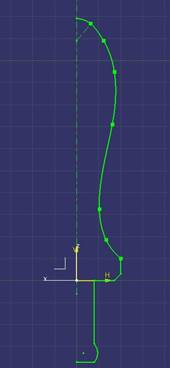
| • | Como se ve está compuesta por una “Spline” (de 7 puntos) y varias rectas y un arco de círculo que semeja el “Recalcado” para que el mango no se salga. |  |
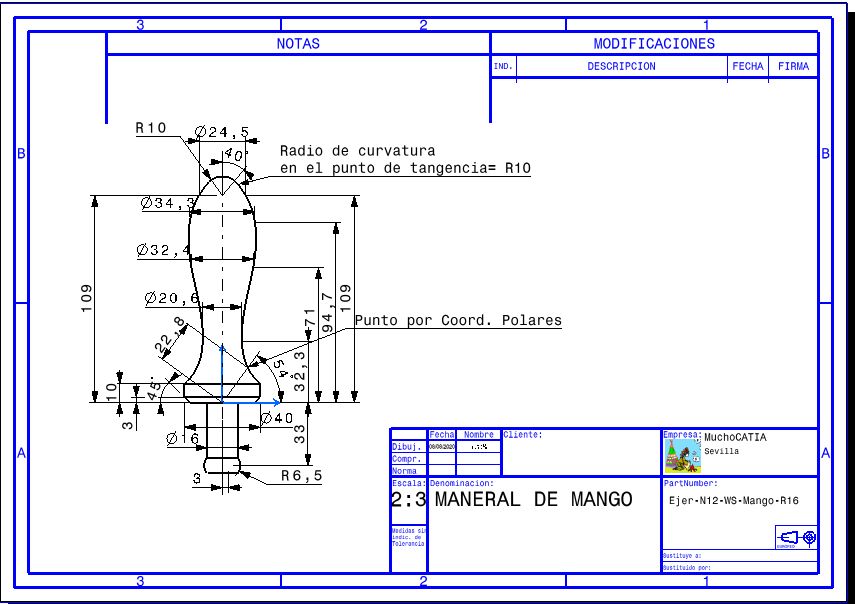
| 2.- | Crearemos primero un Punto creado por Coordenadas Polares (Radio=22.8mm; Angulo= 54°) y después con constraint de “Fix” si no queda fijado. |
| 3.- | Posteriormente creamos, mediante el comando “Profile” , el contorno formado por rectas y un arco. Y lo acotamos. , el contorno formado por rectas y un arco. Y lo acotamos. |
Las cotas de la Spline están puestas para comprobar que el visitante conoce esos comandos.
| 4.- | Creamos una Spline, con un último punto (cercano al radio de 10mm y ángulo, que define su arco, de 40°). Ese punto tiene condición de tangencia con el arco y condición de curvatura igual al arco (R10). |
| 5.- | El segundo punto será el punto que hemos dibujado ya. |
| 6.- | El procedimiento para terminar la Spline es editarla, dando doble clic sobre ella. Tener cuidado que queda activado las opciones de Añadir Después/Antes o Reemplazar Puntos. |
| 7.- | Seleccionamos, en la lista el punto final (cercano a al arco de radio 10) |

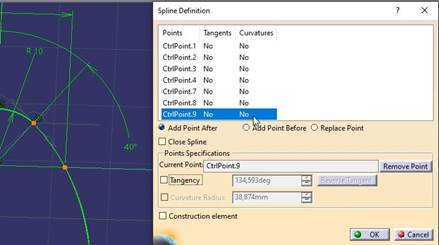
| 8.- | Activamos la opción “Tangency”, lo cual nos permitirá activar la de Curvatura. Y añade una flecha en el 3D que representa el vector de la tangente. | |
| 9.- | Activamos la opción “Curvature Radius”, y damos el valor del Radio: 10mm. | |
La condición es que esté perfectamente relimitado y que empiece y termine en el eje Z.
| 10.- | Comprobamos que el contorno está perfectamente cerrado. |
| 11.- | Creamos una línea de tipo “Axis”, coincidente con el eje V. Esta línea la usaremos para acotar los diámetros. Seleccionamos el punto a acotar y esta línea y, mediante el menú contextual, damos “Radius /Diameter”. |
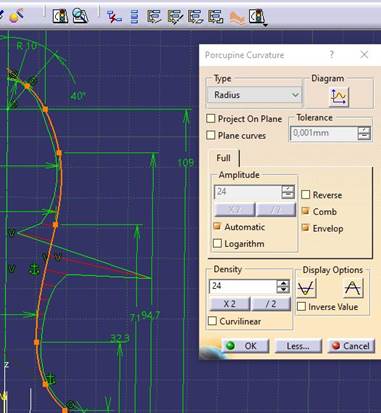
| 12.- | Si tenemos la Release 27, podemos hacer un análisis de curvatura de la Spline. |
| 13.- | Con este Contorno, salimos del Sketch y, en el módulo del Part Design, hacemos un “Shaft” tomando como eje la línea “Axis” que me propone y como contorno el Sketch. tomando como eje la línea “Axis” que me propone y como contorno el Sketch. |
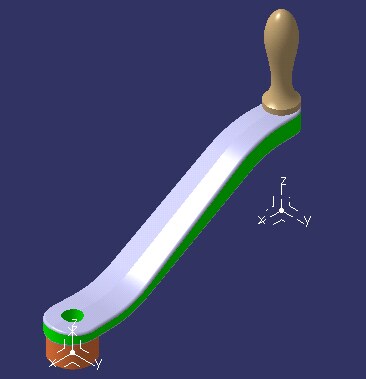
Ver vídeo: CATIA_V5-Ejercicio12-MangoManivela.mp4
Dado por El Juanri, en El Puerto, a 08/08/2020
 |
Sus preguntas a: juanri@muchocatia.es | Can._YouTube | CATIA V5 Vis. nº |


