Guardar un product con distintos niveles, como un solo product. - MuchoCATIA
Menu Principal:
- Home
- Quienes somos
-
Teoría CATIA
- Manuales y Lecciones
- Geom. Descriptiva
- Tratam. de la inform.
- Por donde y cómo?
- Ejercicios
- Utilid/Videos
- FAQs
- Mapa de la web
- Link's de interés
Guardar un product con distintos niveles, como un solo product.
Está Vd en: FAQ>>Navigator >> 049_Guardar un product con sub-product, como un solo product.
Tengo un CAProduct con muchos niveles de los cuales cuelgan a su vez muchos CATPart y quiero hacer un CATProduct (y guardarlo en otro sitio o con otro nombre) eliminando CATPart de los niveles inferiores. Pero veo que tengo que salvar también todos los CATProduct intermedios. ¿Hay otra solución que no implique tantos cambios?
Efectivamente es un problema cuando se tienen muchos CATProducts intermedios eliminar CATPart de los inferiores si se quiere guardar el resultado con otro nombre, por ejemplo.
Veamos la solución, con un ejemplo:
Tenemos un Product que tiene la estructura de árbol que vemos en la figura.
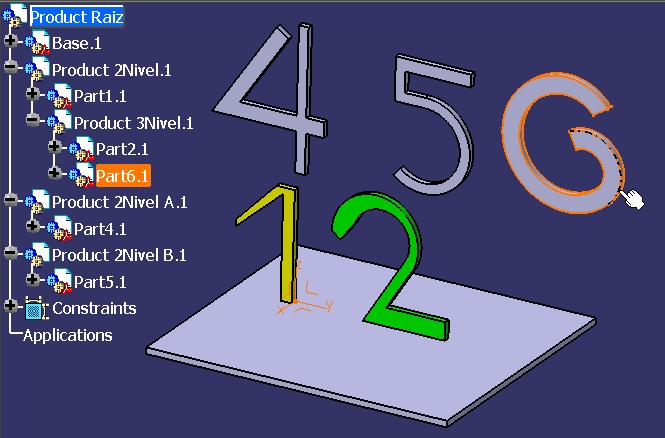
Nos vamos a fijar en el Part6.1 que pertenece al Product 3Nivel.1 y que a su vez está contenido en el Product 2Nivel.1 que también a su vez está contenido en el Product Raiz, que es documento que tenemos abierto.
Si pretendemos quitar esta CATPart, deberemos salvar los tres Products relacionados cambiándoles a los tres los nombres o tirarán del antiguo que no tiene esos cambios.
Esto lo podemos comprobar eliminando este fichero y si nos vamos a File  Save Management nos dirá los documentos que necesitan ser salvados:
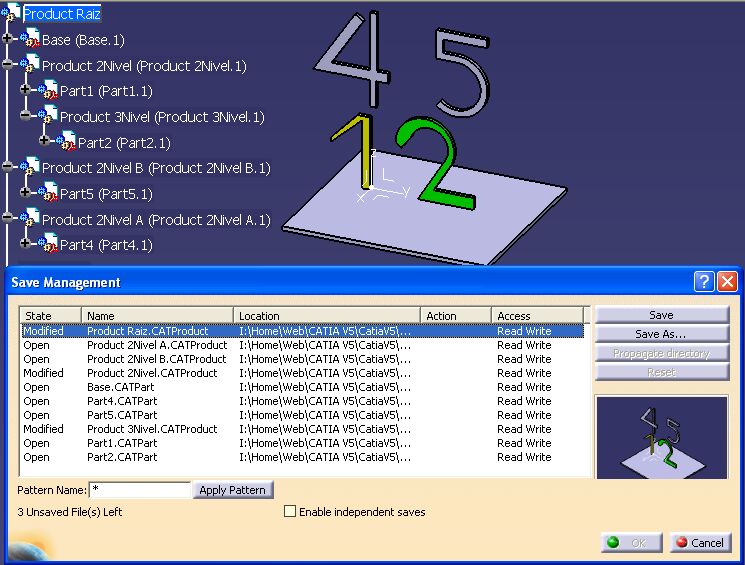
Lo vemos en la columna “State” que pone “Modified”.
Por cierto... ya que estamos...
A partir de CATIA V5, Release 16 podemos cambiar el nombre de los ficheros aplicando un “Pattern Name” y que funciona de la siguiente forma:
Si escribo Mod-* y estando encima de una línea del cuadro le doy [Apply Pattern] el nombre del fichero pasa a llamarse Mod-nombre_antiguo_del_fichero es decir: el asterisco representa el nombre del fichero.
Bueno, sigamos que me estoy enrollando...

¿Cómo podemos evitar tener que guardar tantos ficheros intermedios?
Preparación:
Para poder hacer esta operación debemos tener activado el Cache (ese gran desconocido) lo cual se consigue entrando en ToolsOptions..InfrastructureProduct Structure Cache Management Cache Activation y activar la opción  Work whit the cache system. También es necesario definir una dirección válida en el campo “Path to the local cache”.
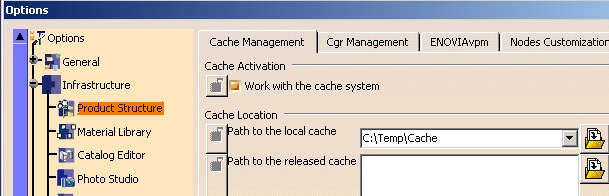
Acción:
Antes de ejecutar el comando, nos fijaremos que en el árbol, los CATProduct´s intermedios (el raíz también) tienen “hojilla”, es decir están asociados a un fichero de datos y por lo tanto pueden abrirse por separado. Lo contrario pasa con los “Component”  que su icono no presenta una “hojilla” de fondo porque no está asociado a ningún fichero y por lo tanto no pueden abrirse por separados.
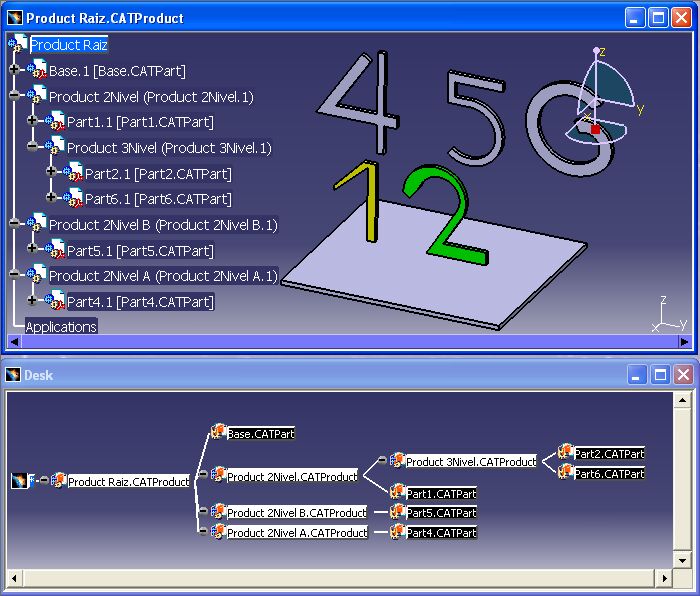
Si tenemos las condiciones anteriores, entramos en el entorno “Navigator”  y ejecutamos el comando Tools DMU Data Flow SaveAsFrozen y nos aparece la siguiente ventana:
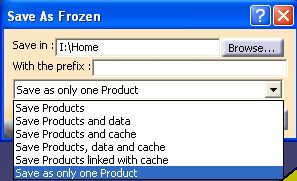
Y la ultima opción “Save as only one Product” nos permite salvar todo el conjunto con UN SOLO Product.
| 1.- | Elegimos esta opción y no ponemos nada en el campo “Whit the Prefix” |
| 2.- | Si queremos guardar el resultado y mantener el antiguo, debemos cambiar el directorio de destino en el campo “Save in”. |
| 3.- | Damos al botón OK. |
Limitaciones:
| • | Se puede observar que la opción “Save as only One Product” no tiene en cuenta los datos de la instancia (p.e.: atributos gráficos y componentes flexibles). Solo los datos de Reference son considerados. |
| • | La opción “Salvar como Uno Solo Producto” no puede tratar los Product’s que tengan datos en el nodo “Applications”, como por ejemplo constraints, tolerancias, etc.. |
| • | Cuando un product contiene datos en el nodo “Applications”, un mensaje de error es mostrado y el salvado se ejecuta como si se hubiera elegido la opción “Save Products”. |
Si no tenemos estas limitaciones, al dar OK nos queda la siguiente apariencia:
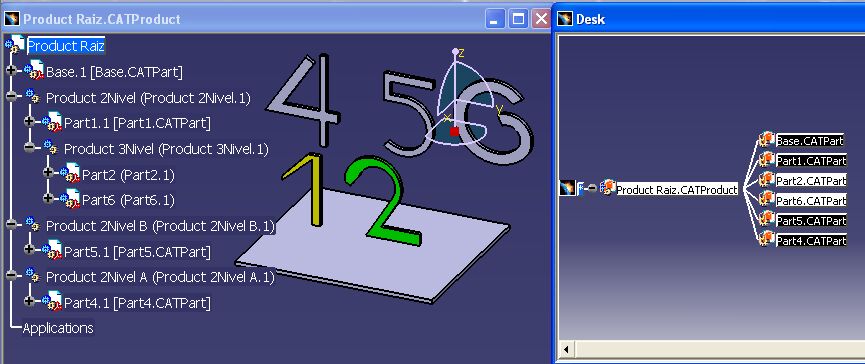
Si nos fijamos todos los iconos de los Products se han convertidos en componentes internos, excepto naturalmente el Raíz, que es el fichero que ha guardado.
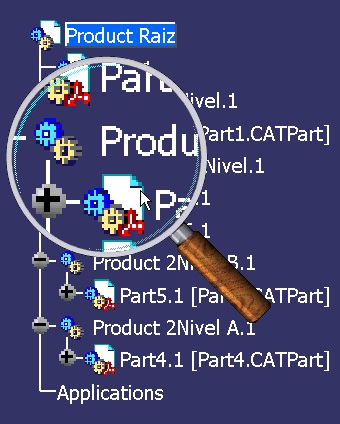
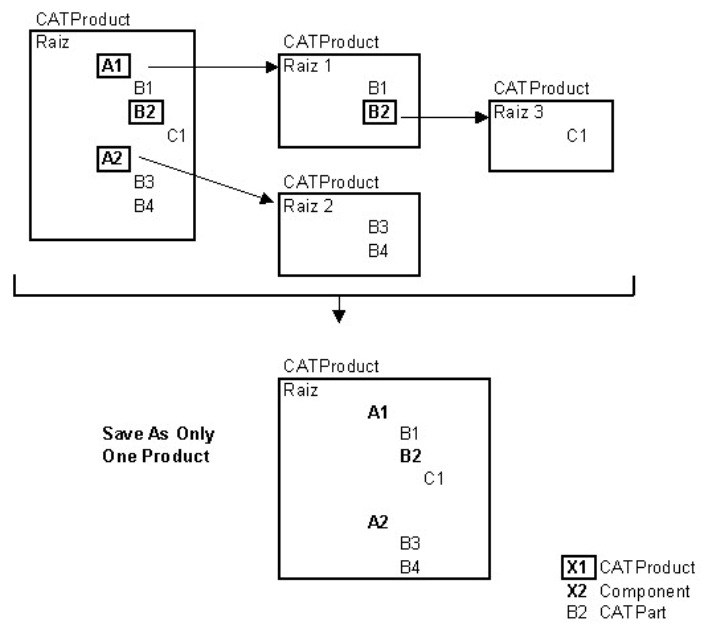
Una vez hecho esto, podemos eliminar los Part que queramos y volver a salvar un UNICO Product que apunta a los antiguos Part’s.
Existe una FAQ-017: https://www.muchocatia.es/nivel0/017-trabajar-con-cache.html que está relacionada.
Bueno, ha resultado un poco largo, pero muy interesante. Otro día os enseñaré como se convierte un CATProduct en un CATPart, aunque esto vá contra mi filosofía.
Y eso es todo. Nos leemos o nos vemos….en los bares??
 |
Dirija sus preguntas a: juanri@muchocatia.es | CATIA V5 R27 |


