017_Como funciona el cache - MuchoCATIA
Menu Principal:
- Home
- Quienes somos
-
Teoría CATIA
- Manuales y Lecciones
- Geom. Descriptiva
- Tratam. de la inform.
- Por donde y cómo?
- Ejercicios
- Utilid/Videos
- FAQs
- Mapa de la web
- Link's de interés
017_Como funciona el cache
Está Vd en: FAQ>>Navigator >> 017_Como funciona la cache.
Tengo que cargar un Ps o un CATProduct con muchos elementos y me gustaría saber que puedo hacer para que tarde poco tiempo. ¿Cómo funciona el Cache?
1. ¿Qué es y cómo funciona la CACHE?
1.1. Opciones de la CACHE. Ficheros 3dmap
2. Trabajar con o sin la Cache System.
3. Pasos que da CATIA para abrir o generar un CGR. Time Stamp.
4. ¿Se puede exportar los ficheros .cgr’s?
Esta pregunta/respuesta es “propia” de personas que trabajan en AIRBUS, que guardan sus ficheros en una "Base de datos", tipo PLM.
Depende de que lo que tengas sea un Ps (del PLM Optegra) o un CATProduct, te tarda más o menos tiempo. El Ps tarda más tiempo si lo abres desde Optegra, que el CATProduct equivalente desde el MODLOCAL (MODLOCAL=> es un DLName ubicado en el ordenador del usuario).
Si has abierto un PS y lo vas a seguir usando otro día, te
recomiendo que guardes, temporalmente, el CATProduct Principal que se genera
en el MODLOCAL y al día siguiente lo abras desde el MODLOCAL. No hay
ningún problema, porque apunta a los mismos ficheros y es un fichero pequeño. Si los Part's / Product's a los que apuntan (que están en ROA) cambian, se te actualizará la información de forma “transparente para tí”. ¡Y no te enteras! 
Por otro lado, es conveniente que conozcas en que consiste el Cache y cómo se maneja para obtener beneficios.
1. ¿Qué es y cómo funciona la CACHE?
La CACHE es una forma que nos proporciona CATIA para simplificar la visualización de las Piezas (los CATPart’s) contenidos en Product’s. Por lo tanto No funciona al cargar un .CATPart de forma individual. Y lo que hace, al cargar un Product, es sustituir toda la geometría de los Part’s (con su árbol de especificaciones) por un fichero de visualización de tipo CGR.
Para que lo entendamos, voy a exponer, desde el principio, cómo trabaja.
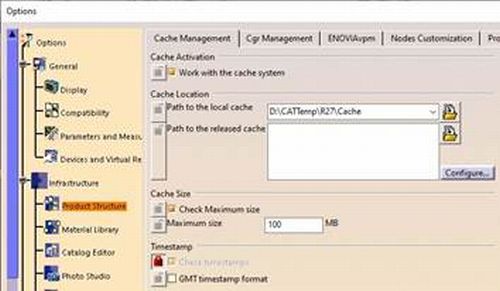
| • | Vamos a cargar un Conjunto grande y activamos la CACHE. Para ello, vamos a Tools OptionsInfrastructureProduct Structure y en la pestaña “Cache Management” damos “Work whit the cache Systems”. Nos debemos asegurar que en el cuadro de el/los “Path”, apunten a directorios existentes. OptionsInfrastructureProduct Structure y en la pestaña “Cache Management” damos “Work whit the cache Systems”. Nos debemos asegurar que en el cuadro de el/los “Path”, apunten a directorios existentes. |
|
 |
||
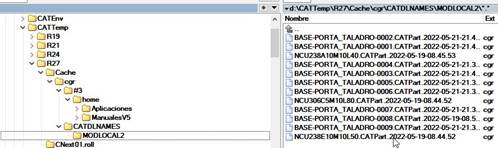
| • | Y ahora cargamos un Product desde, por ejemplo, una DLName, llamada “MODLOCAL2”. CATIA, debajo de esa carpeta, genera lo siguiente: |
|
 |
||
| • | Una carpeta llamada “cgr” y como hemos cargado desde un DLName, una subcarpeta llamada “CATDLNAMES” y dentro otra con el nombre del DLName en cuestión y dentro los cgr’s, con el nombre de cada Pieza y su fecha de última actualización. | |
Si hubiéramos cargado con la opción “Folder” en vez de DLName, crearía:
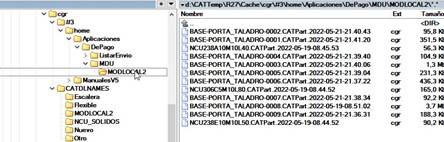
| • | Una carpeta llamada “cgr”, con una subcarpeta llamada “#3” (refiriéndose a que es desde el disco “D” (A es el #0, B el #1, etc.), y dentro carpetas por cada carpeta (el Path completo) hasta llegar a su carpeta y dentro, los cgr’s con el nombre de cada Pieza y su fecha de última actualización. En la imagen, misma “carpeta” pero abierto con la opción “Folder”. |

1.1. Opciones de la CACHE. Ficheros 3dmap
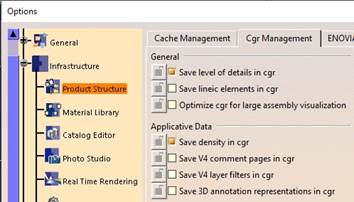
Todo esto suponiendo que No tenemos activada la opción “Save 3D annotations representations in cgr”. Porque de ser así, lo que crea son ficheros tipo .3dmap… No me preguntes al respecto.
Si queremos sacarle beneficios, se parte de la base de que los usuarios usan la opción de DLNames o bien acceden a R. O. A. (Área de Solo Lectura) donde se ubican las piezas de avión, por ejemplo, mediante una “unidad” de nuestro ordenador con acceso a esa red. Ejemplo: La “unidad” R de todos los ordenadores se conectan a \\Servidor\ROA\u27r1 como R:\mc\u27r1
 ¿Por qué, Juanri ?
Porque, como hemos dicho, CATIA crea un Path, dentro de la carpeta, donde hemos dicho que están nuestra CACHE, y si cada usuario abre los conjuntos desde la opción “Folder” y su “path a las carpetas” No está unificado, y el compartir cache No es posible.
Existe una herramienta, en el DMU Navigator, que permite hacerlo.
2. Trabajar con o sin la Cache System.
Existen dos modos de visualización válidos cuando un componente (modelo de V4, CATPart, CATProduct, etc.) es insertado dentro de un CATProduct en el DMU_Navigator.
El sistema de Cache está organizado en dos partes:
|


Como la Local Cache es el mismo para todos, si algún compañero ha abierto un Product, que carga un Tornillo.CATPart (por ejemplo) y se ha generado el correspondiente cgr, de ese Tornillo.CATPart si después lo abrimos nosotros usamos el cgr generado por nuestro compañero.
3. Pasos que da CATIA para abrir o generar un CGR. Time Stamp.
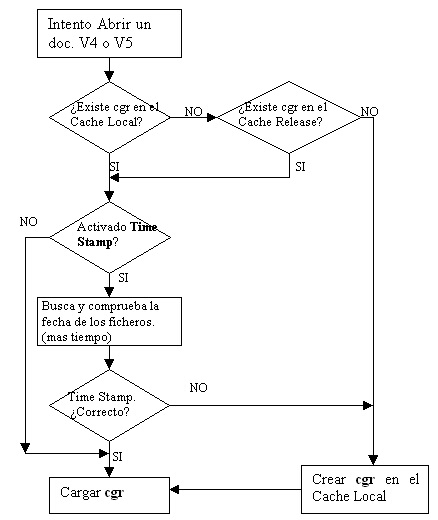
Estando activada la CACHE, cuando CATIA abre un Conjunto, hace los siguientes pasos:
| ► | Comprueba si se ha “falseado” el “Search Order” cambiando dónde buscar. Damos por supuesto que No se ha hecho y su primera opción es “Folder of the Link”. | |
| ► | Lee los links interiores que tiene de las Piezas, donde se indica “el Path completo de esa pieza”. Es “Path” es distinto si es de un DLName o de un “Folder”. | 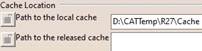 |
| ► | Busca, en un “Path similar”, a partir del directorio raíz, definido en el cuadro de “Cache Location”, si existe un fichero, de tipo cgr, que se llame “como la pieza + una fecha-Hora” | |
Si se activa la opción “Check timestamp”:
| ► | Comprueba si esa fecha y hora (con minutos y segundos) de cuando el .CATPart fue salvado. |
Si no está activo, se carga tal cual, por lo que tardará menos tiempo. Es interesante cuando sabemos que no hay cambios en el diseño.
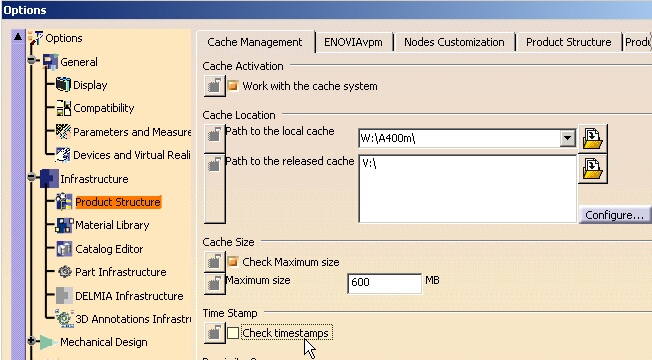
Cuando el Cache Local se empieza a llenar (opcion “Check Maximun size”)
se empiezan a borrar los ficheros más antiguos (First in/First out) (primeros en entrar /primeros en salir), apareciendo
un mensaje de advertencia.
Si usamos la Cache Local, colocándola “para todo el mundo” en un servidor, no necesitamos tener activada la Cache Release.
Dado que el Cache Local está -en nuestra instalación- en un servidor, no necesitamos tener activada la opción “Cache Size => Check Maximun size”
Es importante controlar el tamaño máximo (si se dispone de poco espacio) con la opción “Cache Size => Check Maximun size”. El no tener espacio de disco suficiente o definir como directorio de la Cache, una carpeta “inexistente”, puede dar lugar a resultados impredecibles, de los que CATIA NO advierte.
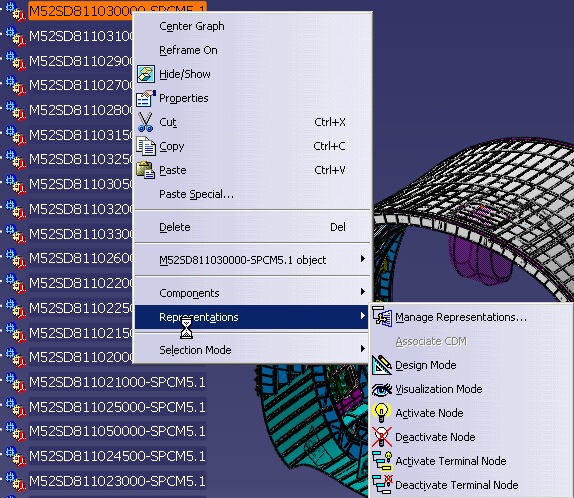
Cuando tenemos un componente, cargado en Modo Visualización (está
cargado el cgr), por tener activada la Cache, podemos hacer que se cargue el documento original pasándolo
de Modo, colocándonos con el botón derecho del ratón sobre
el componente y dando Representations Design
Mode.
Design
Mode.
4. ¿Se puede exportar los ficheros .cgr’s?
En el DMU_Navigator, está el comando “SaveAsFrozen” 
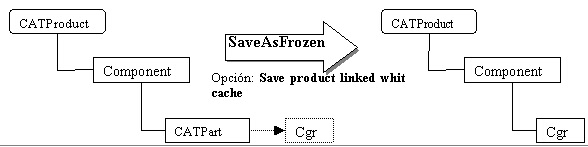
Pero esto se sale de la pregunta.
Revisión 31/05/2022:
De todas formas, lo que menos “carga la memoria”, es desactivar el Part o el Product, con el que no vamos a trabajar. Por supuesto mucho mejor que ponerlos en NO Show, como he visto hacer en alguna empresa (en las que he estado.... sufriendo).
17/07/2021: Se ha añadido un vídeo (Opciones para cargar un Assembly) donde, en una parte, se trata de este tema.
 |
Sus preguntas a: juanri@muchocatia.es | Can._YouTube | CATIA V5 Vis. nº |


