Lección CATIA V5: 0914-CV - MuchoCATIA
Menu Principal:
- Home
- Quienes somos
-
Teoría CATIA
- Manuales y Lecciones
- Geom. Descriptiva
- Tratam. de la inform.
- Por donde y cómo?
- Ejercicios
- Utilid/Videos
- FAQs
- Mapa de la web
- Link's de interés
Lección CATIA V5: 0914-CV
Está Vd en: Manuales y Lecciones>>Cinematica >> El Joint Constant Velocity .
El joint:


Una junta CV permite que el eje, al que está instalado, se mueva a través de una gama de direcciones diferentes, sin dejar de funcionar perfectamente a la misma velocidad.
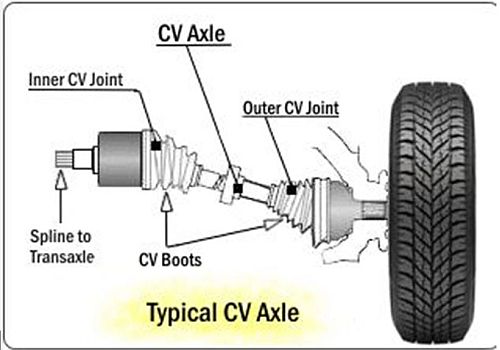
Define una unión de Rotación entre tres partes distintas sin detallar como se unen entre ellas.
 Os advierto, que este el Joint “mas inútil” que trae la Kinematic, por los requisitos que impone para que funcione.
Lo que sigue, es lo que pone el HELP, paso a paso:
 En el ejemplo que trae el HELP de CATIA (que no tienen Ejes), coinciden sus Ejes:
| ► | El de la pieza Verde, con el de la Gris, que es el Soporte (FIX) |
| ► | El Origen de la Azul con el origen de la Gris y la Verde. |
| ► | Los tres Ejes tiene un Plano común (el XY). |
El HELP dice:
Abra el “Create_CVjoint.CATProduct” (Yo le he puesto los Sistemas de Ejes que no los traía)
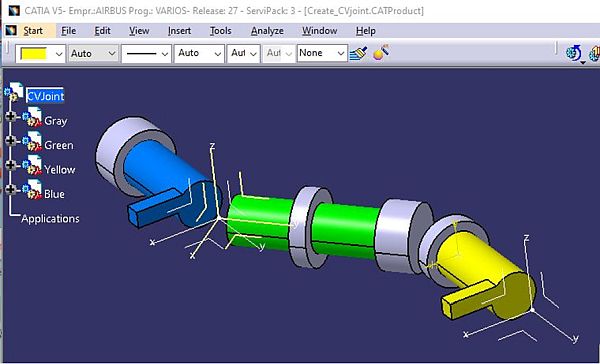
| 1.- | Creamos un nuevo Mecanismo, con el comando Fix, dejando fija la pieza “Gris” |
| 2.- | Haga clic el icono Revolute Joint y lo hacemos entre las piezas “Gris” (la parte fija) y la “Azul” y le damos Comando. |
| 3.- | Seleccione el icono CV Joint. La ventana de diálogo aparece |
| 4.- | Seleccione, como “Spin 1” el cilindro Azul en el área Geométrica o el árbol de especificaciones. |

| 5.- | Seleccione, como “Spin 2” el cilindro Verde. |
| 6.- | Seleccione, como “Spin 3” el cilindro Amarillo. |
| 7.- | Presione OK. |
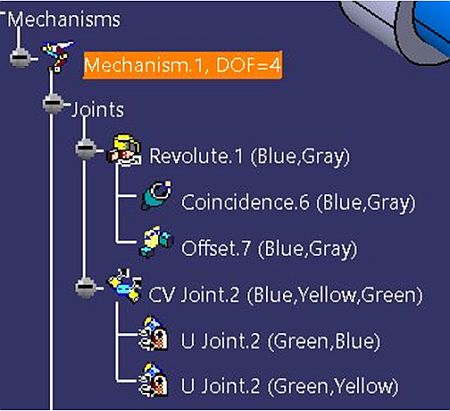
Y crea esto en el árbol:
2 Universal Joint, que son mucho más fáciles de crear y sin “condiciones estrictas”, como este Joint.
Cuando activamos el icono nos aparece el panel siguiente:
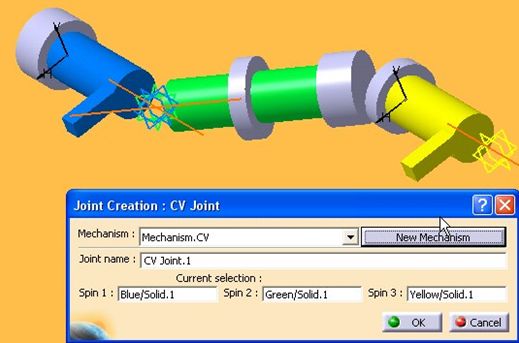
| ► | Debemos seleccionar un Eje en un Part, otro en el otro Part (intermedio) y otro en el Part final. Es como si se pusiera dos uniones de tipo U (Universal). |
| Como vemos en la primera figura, tenemos que tener: | |
| ■ | Dos Ejes de las dos primeras piezas tienen el mismo Origen. |
| ■ | Los planos XY de todas ellas tienen que ser coincidentes. |
| ■ | Los ejes Z, del primero y del último, tienen que ser perpendiculares. |
Yo no he logrado crear uno con otras condiciones “normales”.
Ningún conjunto de piezas reales cumplen esa condición. En AIRBUS, todas las piezas de un conjunto (Ala; Alerón; Estabilizador; etc.) tiene el mismo Sistema de Ejes (el del Alerón, etc.) para facilitar su montaje.
Este tipo de unión transmite la rotación de un eje (motor) a otro Eje pasando por otro intermedio. Mantiene una Velocidad Constante (Constant Velocity)
Los grados de libertad que añade son: 2 Rotaciones, siempre que esté combinada con otras Uniones.
Realmente, lo que añade al árbol, son dos Joint (hijos exclusivos de ella) de tipo Universal.
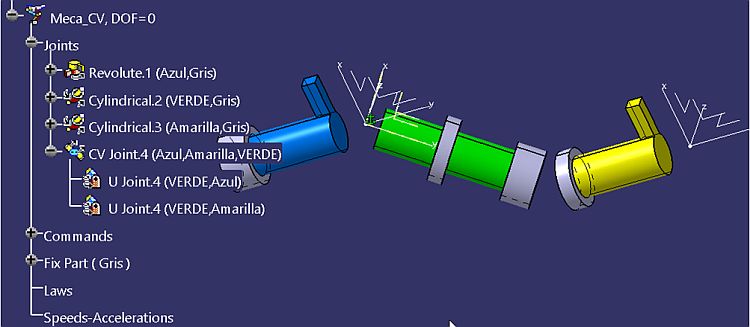
NO nos crea en el árbol ninguna constraint. Este tipo de unión no admite ningún comando.
Ver vídeo: CATIA_V5_Kin_Lecc-13_CV.mp4
Pero si lo que, en el fondo crea, son 2 Joint de tipo Universal, sugiero “que CATIA NO me ahorre ese trabajo”, porque el “Joint Universal”, la única condición que pone es que un “Eje” con el siguiente “Eje” se corten en un Punto.
Veamos un ejemplo, tan “genérico” (novedad en el Curso de Kinematic), que los “Soportes” de esos “Ejes” son piezas que están dentro de un Product. En este caso, el Product, se llama “Ejemplo_CV-FIJO.1”.
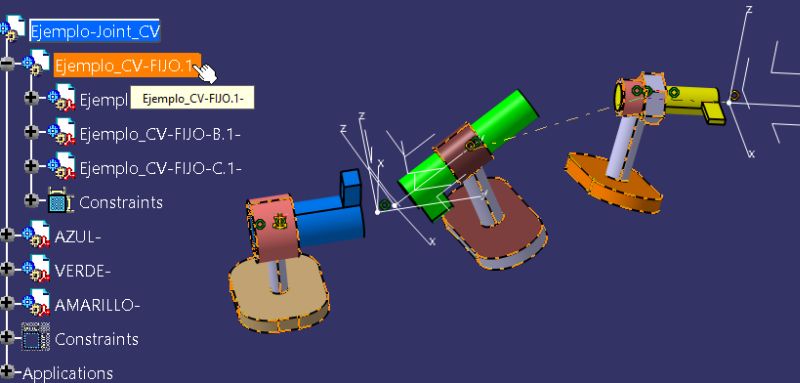
| Consideración: | El Sub-conjunto “Ejemplo_CV-FIJO.1”, funciona como si fuera un solo elemento, por ejemplo “Un Part, con varios Bodies”. |
| 0.- | Previamente, desde el Assembly, hemos posicionado nuestros “Ejes” (AZUL; VERDE y AMA-RILLO), como se ve en la imagen anterior. |
| 1.- | Definimos el Mecanismo, con un FIX, y seleccionamos la instancia “Ejemplo_CV-FIJO.1”. |
| 2.- | Supongamos que YA queremos hacer el “similar al CV”. Hacemos un “Universal” entre el “AZUL” y el “VERDE”. |
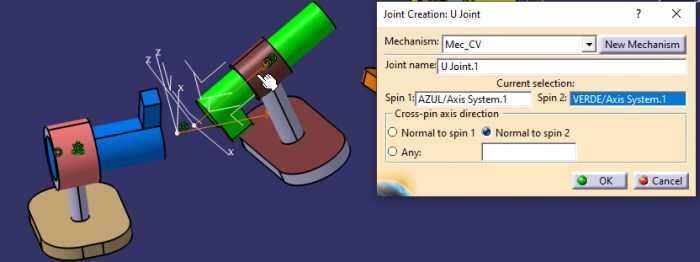
| 3.- | Repetimos otro “Universal” entre el “VERDE” y el “AMARILLO”. |
| 4.- | Creamos un “Revolute”, entre la geometría del “Ejemplo_CV-FIJO-A.1” y el “AZUL” y le damos “Angle driven”. |
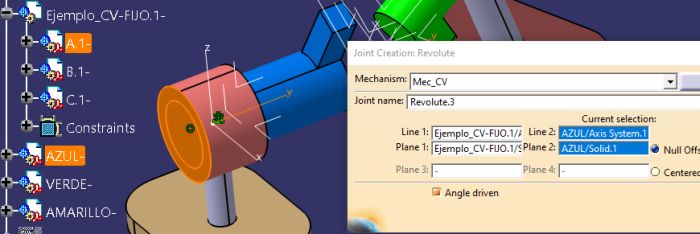
| 5.- | Creamos sendos Joint Cylindrical, entre la pieza del Conjunto “Fijo” y la “VERDE” y la “AMARILLA”. |
Nos queda así el árbol, con DOF=0 (puede simularse):
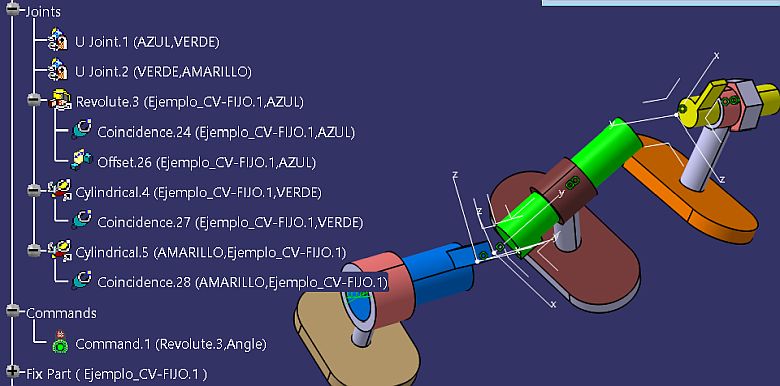
Puedes observar que, en el Joint, pone (por ejemplo):
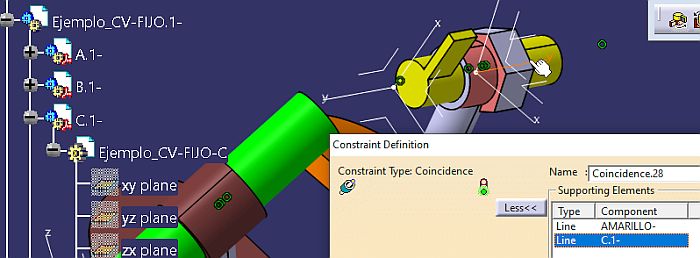
Coincidence.28 (AMARILLO,Ejemplo_CV-FIJO.1), cuando se ha elegido una línea del: Ejemplo_CV-FIJO.1  C.1.
C.1.
 ¿Qué hemos conseguido con poner todas esas piezas en un Sub-Conjunto (un Product “hijo”)?
Más facilidad de manejo. Porque la otra opción sería dejar todas las piezas en el Product “raiz”, hacer una de ellas con el “ancla” (FIX) y al resto de las Piezas “soportes”, tendrías que ponerle “Rigid”, comando que sólo pone una pieza “fija” respecto de otra, por lo que necesitarías 2 “Rigid”… Y eso “complicaría” el asunto, si quieres moverlas....
Dado por “El Juanri”, en Sevilla a 31/10/2026
 |
Preguntas a: juanri@muchocatia.es | Can.YouTube | CATIA V5 Vis. nº |


