Lección sobre operaciones Booleanas - MuchoCATIA
Menu Principal:
- Home
- Quienes somos
-
Teoría CATIA
- Manuales y Lecciones
- Geom. Descriptiva
- Tratam. de la inform.
- Por donde y cómo?
- Ejercicios
- Utilid/Videos
- FAQs
- Mapa de la web
- Link's de interés
Lección sobre operaciones Booleanas
Está Vd en: Manuales y Lecciones>>Solidos >>Man-0610-Operaciones booleanas.
 |
|
peraciones Booleanas |
Índice
1. Paleta Boolean Operation
1.1. Assembly.
1.2. Add.
1.3. Remove.
1.4. Intersect.
1.5. Union Trim.
1.6. Remove Lump.
1.7. Cambiar una oper. booleana por otra.
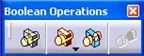
La paleta “Boolean Operation” contiene todas las operaciones Booleana que permite asociar body’s entre sí.
Recuerde que para operar siempre debemos tener activo (decimos activo al elemento que está “In work object”) el body contra el que vallamos a operar o la feature detrás de la cual se insertará la operación. Y para poner una feature “In work object” sólo debemos seleccionarla y, mediante el menú contextual, damos al comando “Define in work object”.
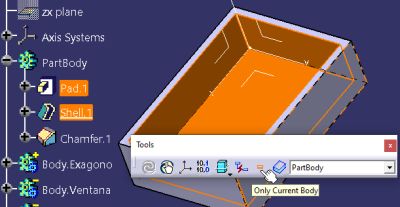
 Debemos saber manejar el comando “Only Current Body”, de la paleta “Tools”. Si lo activamos y tenemos “In work object” un Body, sólo veremos su contenido completo. Si es una feature, dentro del Body, sólo veremos esa feature y todo lo que está antes que ella. En la imagen, vemos el Pad.1 y el Shell.1: Debemos saber manejar el comando “Only Current Body”, de la paleta “Tools”. Si lo activamos y tenemos “In work object” un Body, sólo veremos su contenido completo. Si es una feature, dentro del Body, sólo veremos esa feature y todo lo que está antes que ella. En la imagen, vemos el Pad.1 y el Shell.1: |
 |
De manera general, el uso de Operaciones Booleanas es un buen camino para estructurar el diseño de su pieza. Antes de diseñar, actualmente se puede definir Part’s estructuradas con Body’s que contiene geometría asociados a Body´s vacíos. Una vez que estas especificaciones se han hecho, nos po-demos concentrar en la geometría.
 |
Debemos evitar operar con elementos con las caras de uno tangentes a la del otro, dado que esto puede conducir a inestabilidad geométrica en la zona de tangencia |


La operación Booleana Assembly permite asociar body´s entre sí, sin que se pierdan su polaridad.
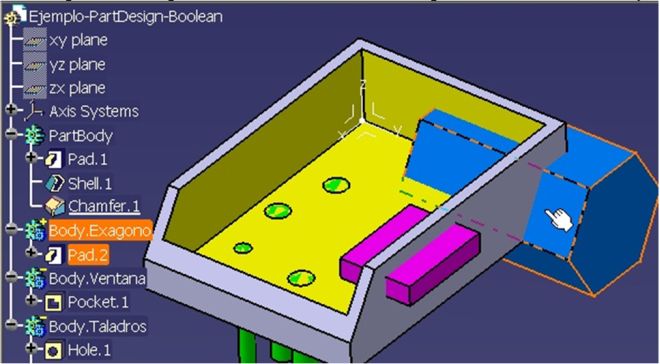
Vamos a ver un ejemplo donde operamos con dos Body’s: uno con signo negativo (su primera feature es un Pocket) y otro con signo positivo, cuya primera feature es un Pad.
| 1.- | En el primer caso ponemos activo el Chamfer.1, perteneciente al PartBody. |
 |
|
| 2.- | Seleccionamos el Body.Exagono. Este debe aparecer en Rojo. |
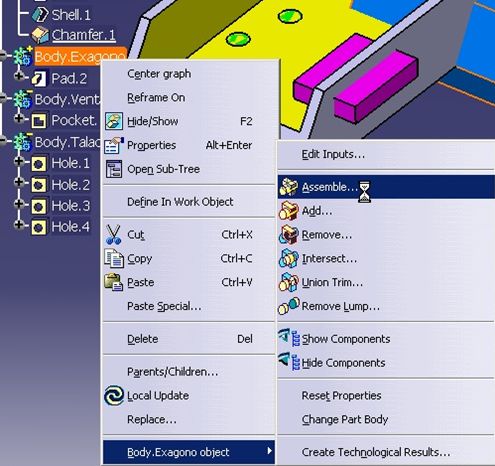
| 3.- | Damos al icono Assembly o mediante el menú contextual, encima del Body a asociar, seleccionamos “Body.Exagono Object Assemble...” Assemble...” |
 |
Nos aparece la ventana siguiente, que solo nos permite confirmar o NO la operación.
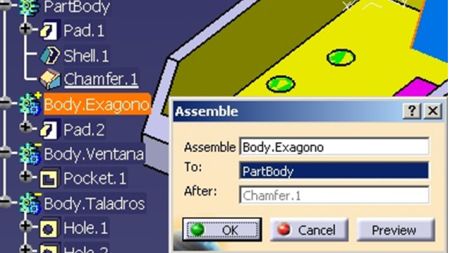
| 4.- | Damos [OK] y el resultado (hemos seleccionado el PartBody para que se vea que ahora el Body.Hexágono pertenece a él) es: | 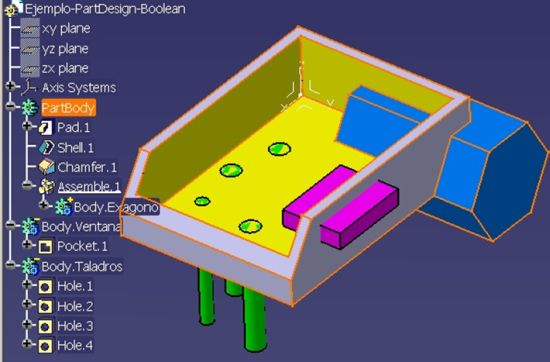 |
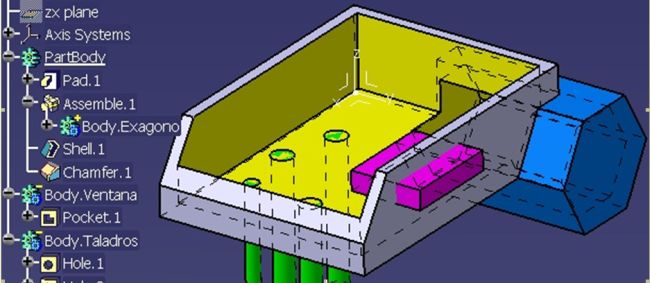
| 5.- | Borramos la operación anterior y la repetimos poniendo activo ahora el Pad.1. Este es el resultado si ponemos activo el PartBody (para ver los resultados): vemos que el Shell afecta ahora al hexágono que lo ahueca también. | |
|
 |
|
| Operemos ahora con un elemento de signo (o polaridad) negativo. Borramos la operación anterior y ocultamos ahora el Body.Exagono. | ||
| 6.- | . Ponemos activo el Shell.1 y seleccionamos el Body.Ventana. | |
| 7.- | Damos al icono de Assembly y este es el resultado: |
|
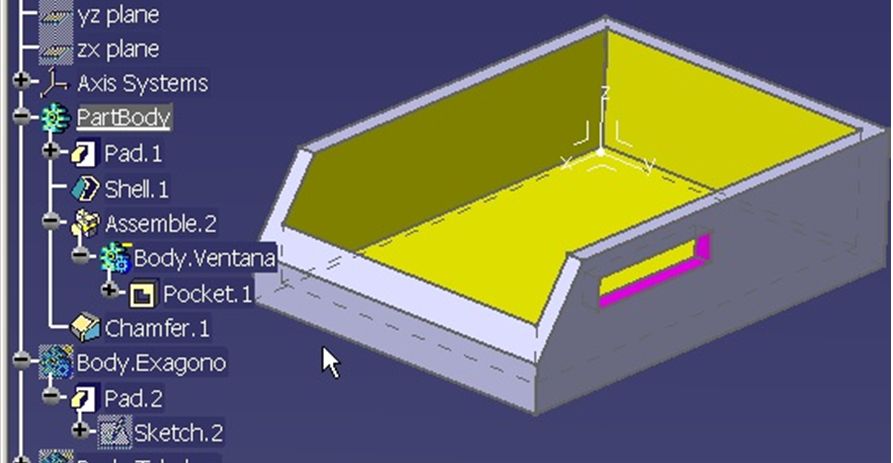
| 1.- | Un body puede ser unido a otro body que tenga la condición de estar colocado directamente debajo del nodo del Part. Por contra, no podemos unir (Assemble) el Body.2 al PartBody porque este está incluido en un OGS (Ordered Geometrical Set.1) | 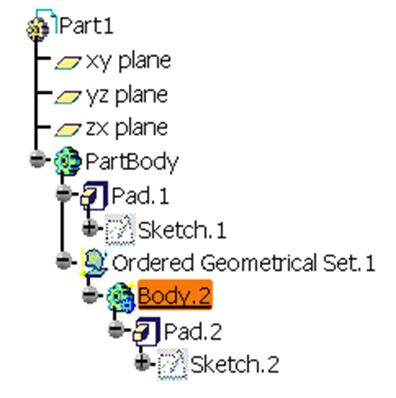 |

La operación Booleana Add permite asociar un Body a otro mediante la suma del segundo al primero. Aunque el body que unamos tenga signo negativo, al operarlo mediante esta operación es como si lo convirtiera en signo positivo.
Como todas las operaciones Booleanas, consta de tres pasos:
| 1.- | Activar la feature o el Body detrás del cual se va a insertar la operación. Esto lo podemos hacer colocando el cursor sobre el Body o la feature detrás de la cual vamos a sumar y con el menú contextual damos “Define in Work Object”. |
|
| 2.- | Seleccionamos el Body a sumar (si seleccionamos una feature perteneciente a un Body, se supondrá seleccionado el Body al que pertenece) y este aparecerá de color rojo. |
|
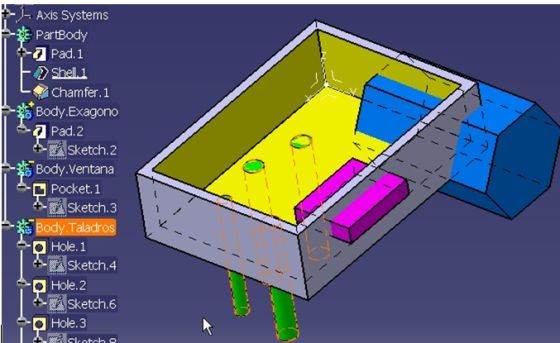 |
||
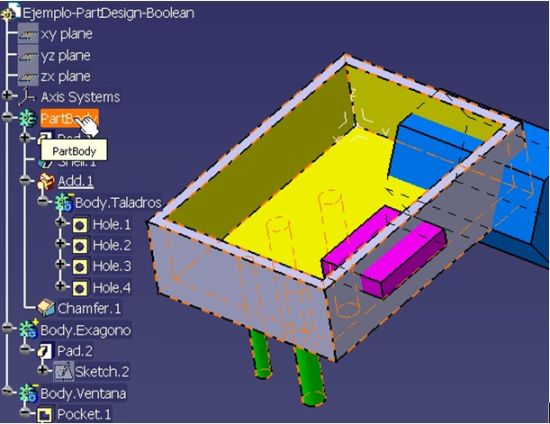
| 3.- | • Damos al icono Add y confirmamos la operación con el botón [OK] | |
| Observe que: | ||
| • | Como a pesar de haber sumado un Hole (polaridad negativa) el resultado es que se añade material!! El resultado hubiera sido lo mismo si en vez de ser un Hole hubiera sido un Pad. | |
| • | El material común a ambas piezas es eliminado. | |
| Ambas piezas mantienen sus colores originales | ||
|
Podemos hacer operaciones con Body´s de otros Part montados en un CATProduct (en contexto), pero aunque no guarde link se trae una “copia as result”, es decir un sólido sin historia. NO lo aconsejamos: es preferible usar la opción de copiar y pegar. |

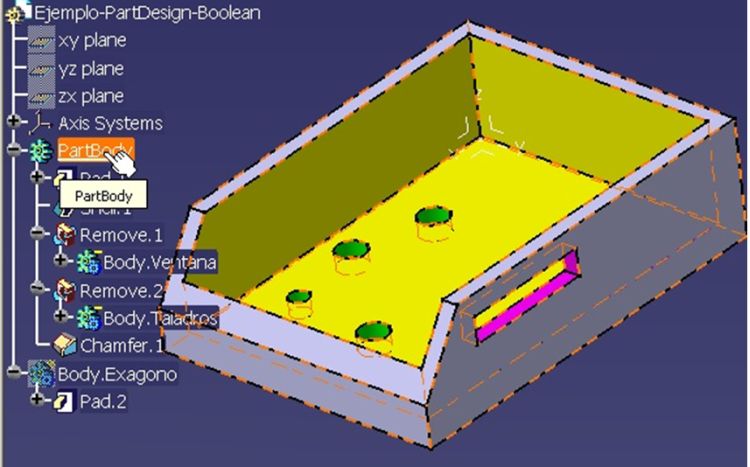
La operación Booleana Remove elimina el material perteneciente al Body seleccionado del body/Feature activa. Podemos en esta versión, seleccionar varios Body´s, por ejemplo usando la multi-selección mediante la tecla Control.
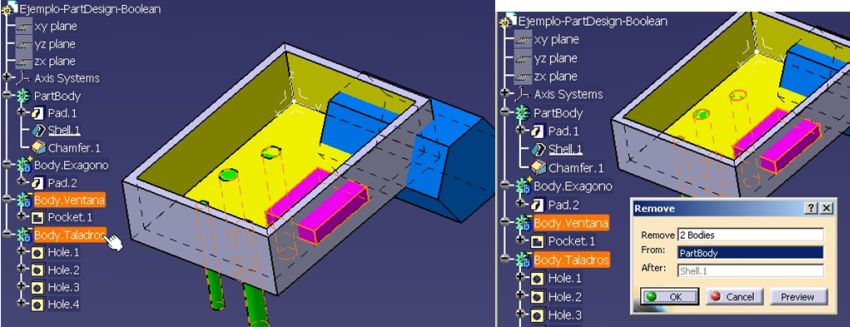
Y este será el resultado:

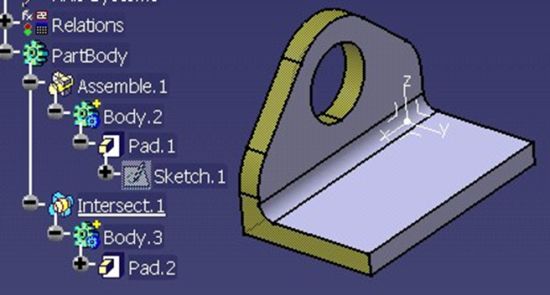
La operación Booleana Intersect es tal que el material resultante de este tipo de operación es el material común a ambos Body´s.
En este ejemplo vemos como la Part está compuesta de un PartBody al que esta asociado mediante un Assemble.1 un Body.Angular que contiene un Pad de color gris. Por otro lado tenemos otro Body.Amarillo con un Pad de color amarillo y ligeramente transparente.
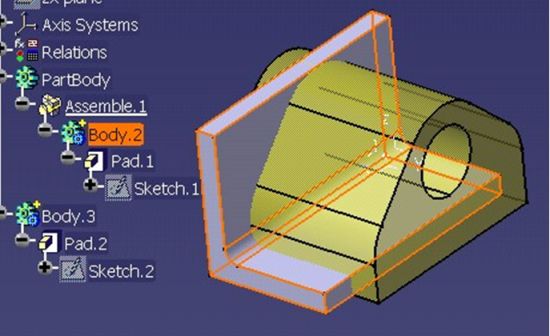
Si operamos con ambos Bodys el resultado es el siguiente:

La operación Booleana Union Trim es igual a una Unión donde se puede definir qué parte de la unión se queda y cual se elimina del material común a ambos Body´s.
Hay que tener en cuenta las siguientes reglas:
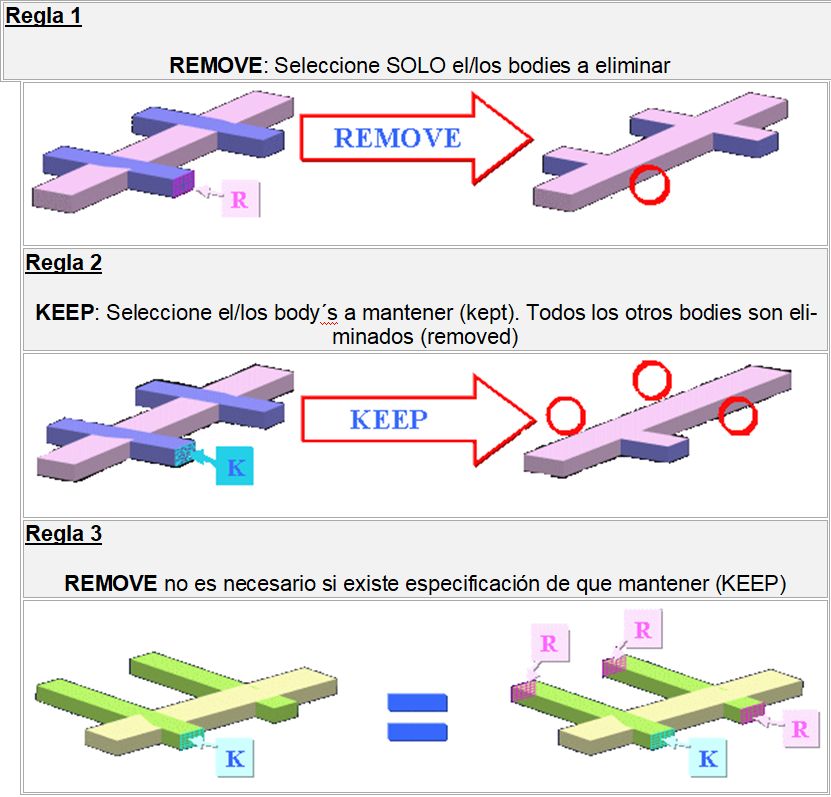
En concreto: Se tiene que seleccionar qué bodies se van a mantener y/o se van a eliminar seleccionado estratégicamente sus facetas. El proceso en este ejemplo es el siguiente:
Si tenemos activado un Body, con material creado:
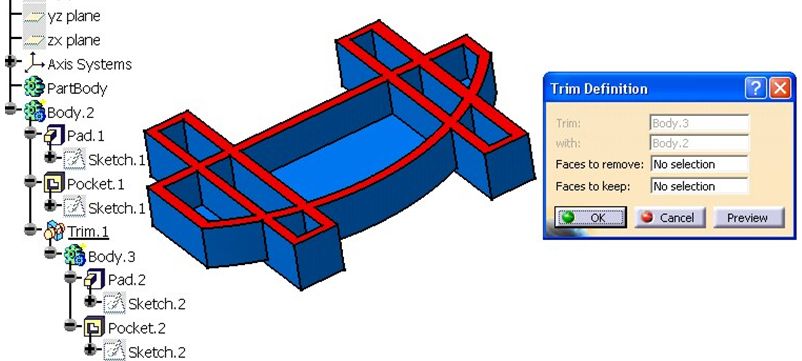
Las caras que NO pueden ser seleccionadas aparecen marcadas en color rojo, como en este caso las caras de los nervios que, al tener la misma altura, No pueden ser seleccionadas ni para mantener ni para eliminar. Si no están definidos los body´s a unir, el sistema nos pedirá que los seleccionemos.
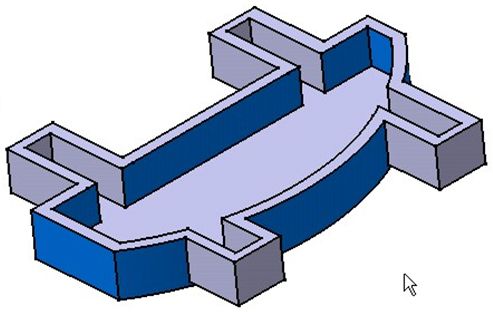
| 2.- | Seleccione las facetas a mantener (Keep se ponen de color verde). Esta selección es preferible a la que hay que eliminar. En nuestro caso como las caras que vamos a mantener son las seis cabezas de la doble cruz. |
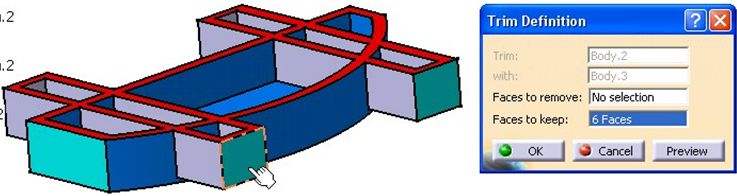
Fíjese que esto es suficiente.
| 3.- | Podríamos definir también lo que queremos eliminar (Remove: se ponen de color rosa) que son los nervios interiores. Esto es mejor cuando hay alguna que NO queremos eliminar. Como en la segunda figura. |
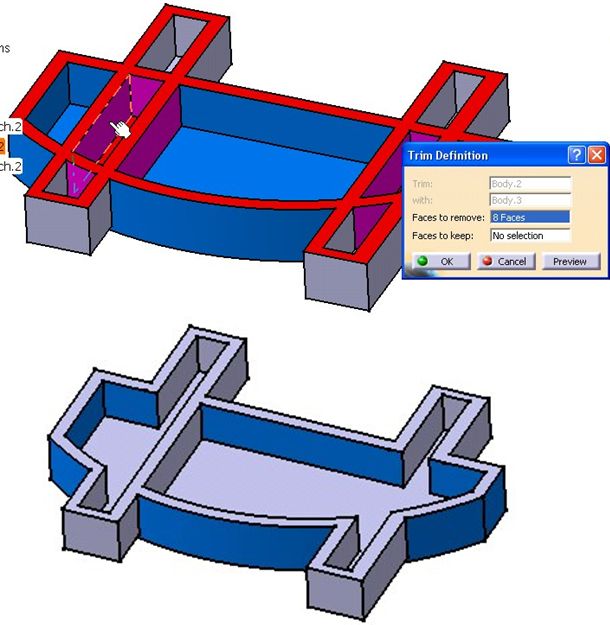
En algunos casos es necesario indicar tanto los que hay que eliminar como los que hay que mantener.
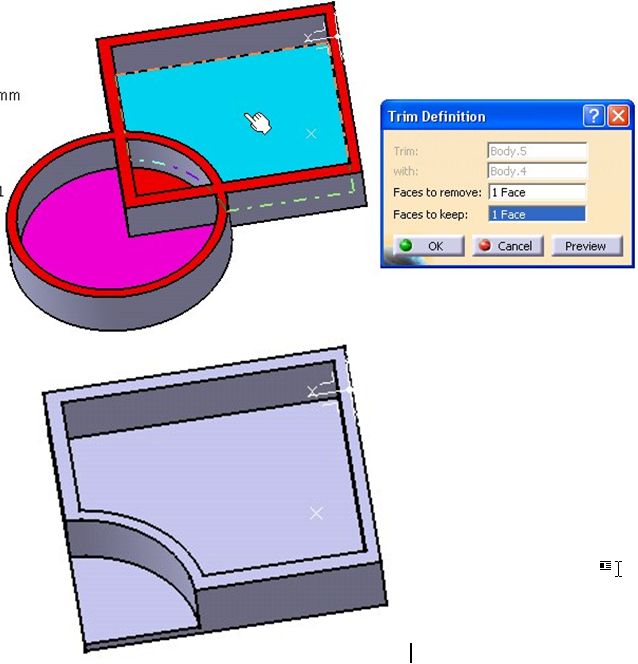

El comando Remove Lump, modifica la forma eliminando una parte del material. Para ello debemos decir qué faceta queremos eliminar (remove) o bien cual queremos mantener (keep), siendo, en algunos casos, necesarios especificarle las dos cosas.
Supongamos que tenemos dos body’s y los vamos a operar mediante el comando Remove:
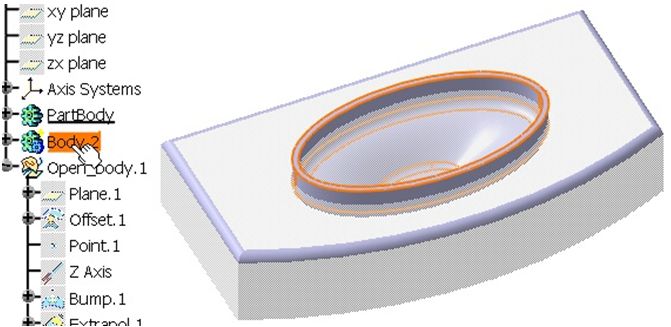
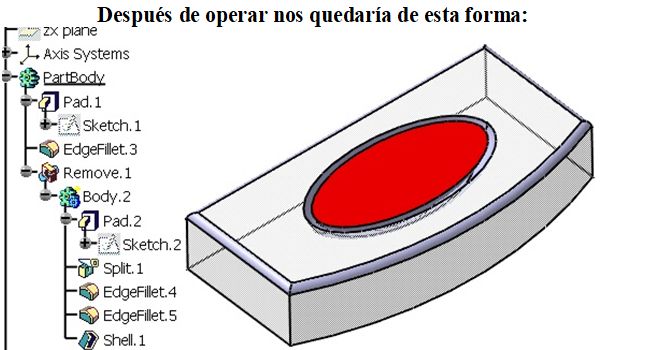
Vemos que en la zona roja se nos ha quedado una isla. La forma de eliminarla es mediante el comando Remove Lump y seleccionando como “Faces to remove” la zona marcada en rojo, y el resultado sería:
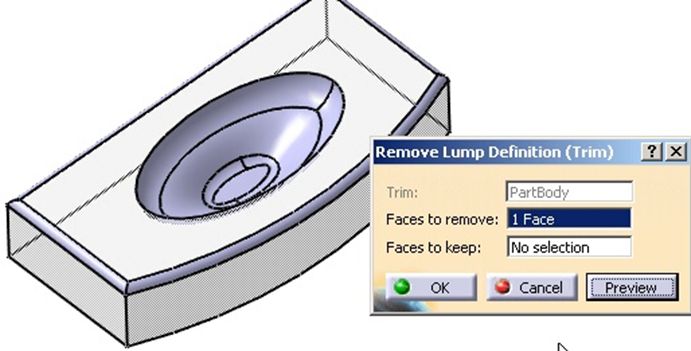
Apareciendo en el árbol una feature llamada Trim.x
Este comando también permite eliminar cavitaciones, lo cual es un buen método para obtener una calidad en la pieza. En el ejemplo siguiente, la pieza inicialmente tiene un hueco indeseado como resultado de los valores de una operación Shell.
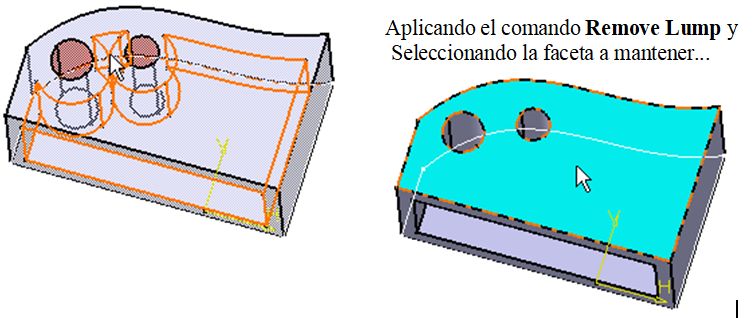
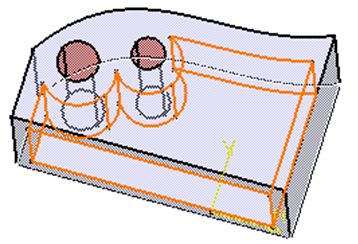
se modifica la forma de la pieza. El sistema ha eliminado las facetas que no son adyacentes a la faceta seleccionada.
1.7. Cambiar una oper. booleana por otra.
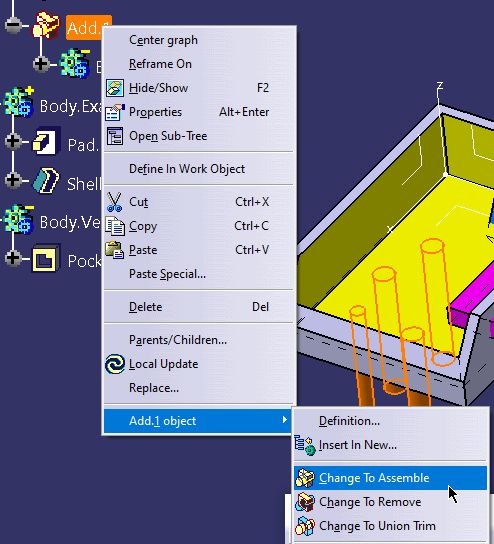
Si hemos creado una operación, por ejemplo Add, y la queremos cambiar por “Assemble”, hacemos lo siguiente:
- Seleccionamos, en el árbol, esa “Add” y en el menú contextual seleccionamos el cambio:
Ver vídeo: Lecc-Operaciones_booleanas.mp4
Sevilla, a 06/03/2026
 |
Preguntas a: juanri@muchocatia.es | Can.YouTube | CATIA V5 Vis. nº |


