Lección Shape Desgin. Deformar Superficies y Curvas - MuchoCATIA
Menu Principal:
- Home
- Quienes somos
-
Teoría CATIA
- Manuales y Lecciones
- Geom. Descriptiva
- Tratam. de la inform.
- Por donde y cómo?
- Ejercicios
- Utilid/Videos
- FAQs
- Mapa de la web
- Link's de interés
Lección Shape Desgin. Deformar Superficies y Curvas
Está Vd en: Manuales y Lecciones>>Alambrico >>: 118 Comando “Bump”
Este comando sólo está disponible en el módulo "Generative Shape Optimizer".
Ha tenido un cambio a partir de la Release 21, en adelante, donde, además de "deformar Superficies", es capaz de "deformar curvas".
Realmente obtiene superficies (o curvas) que, digamos "No controlamos todos sus parámetros" (como SI pasa, por ejemplo en una "Sweep") y mas bien son, en mi humilde opinión, de tipo "Artístico".
1.- Abrimos el: Ejemplo_Com_Bump.CATPart
2.- Hacemos clic en el icono Bump y la ventana de diálogo aparece, s/la Release, desplegándolo completo:
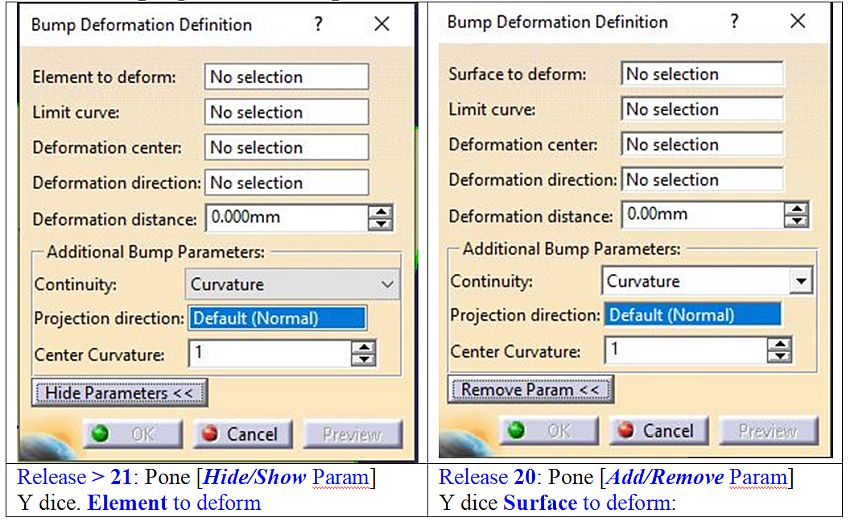
Vemos el caso de "Superficies":
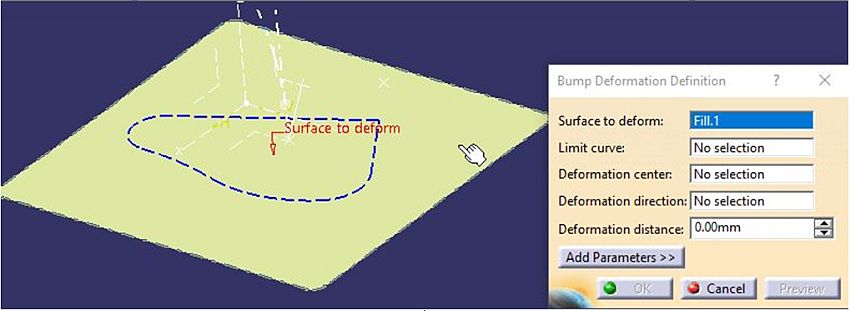
3.- Seleccione la Superficie o la Curva como elemento a deformar. La sup. "Fill.1".
4.- Seleccione la curva límite, es decir, la curva que delimita el área de deformación.
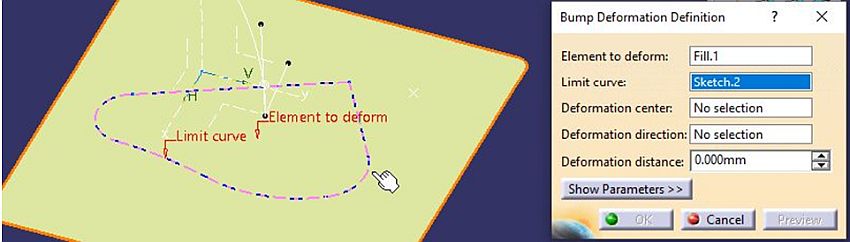

En caso que el elemento a deformar sea una Superficie, la curva límite debe estar sobre la Superficie que se va a deformar. Si el elemento es una Curva (caso de la Release 27) eso no tiene sentido. Pero debe estar por el exterior de su perímetro.
6.- Seleccione el centro de deformación, es decir, el punto que representa el centro de la deformación.
La desviación alcanzará su valor máximo en este punto y evolucionará hacia la curva límite, donde debería llegar a 0.
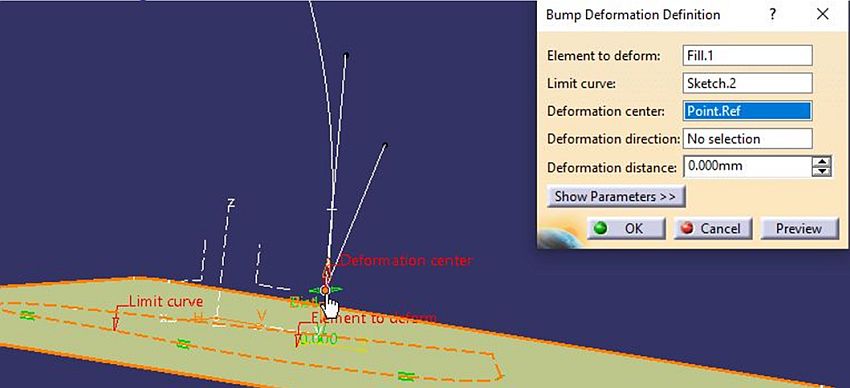
7.- Seleccione ¿la curva? que indica la dirección de la deformación.
La deformación se propaga en esta dirección. Por defecto, la dirección de deformación es normal al elemento deformado.
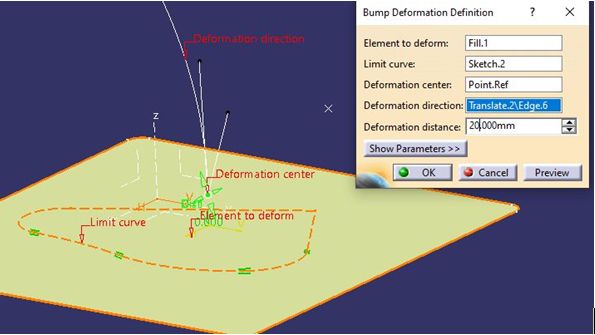
8.- Escriba la distancia de deformación, es decir, la distancia máxima, a lo largo de la dirección de deformación, desde el elemento deformado hacia el centro de deformación. Tecleamos 20mm.
9.- Damos a Preview para previsualizar el elemento modificado.
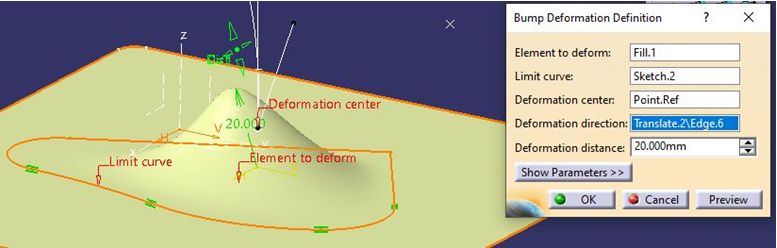
10.- Haga clic en [Show parameters] para ver más opciones adicionales:
Podemos definir:
Definir la continuidad que debe mantenerse entre el área deformada y la superficie fuera del área de deformación (continuidad de punto, tangente o curvatura).
Especifique una dirección de proyección si el centro de deformación no se encuentra dentro del elemento seleccionado que se va a deformar, de modo que se proyecte sobre él.
Defina un valor de curvatura central para controlar la forma de la deformación del bulto.
Si este valor de curvatura es:
Igual a 1 (caso A), la forma es la predeterminada (como si no se hubiera definido ningún valor)
Menor que 1 (caso B), la forma es más plana.
Mayor que 1 (caso C), la forma es más pronunciada
Nota: Se permiten todos los valores (positivos, nulos y negativos), sin embargo, se recomienda definir un valor comprendido entre -1 y 5.
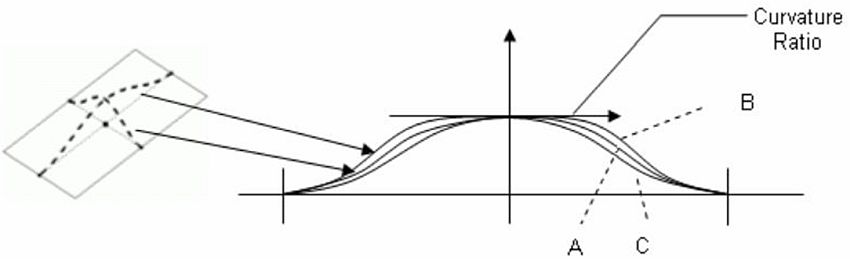
En caso de continuidad de curvatura, la continuidad original entre el área deformada y la superficie fuera del área de deformación se mantendrán en el mejor de los casos, pero puede ser aproximada en ciertos casos.
11.- Haga clic en Aceptar para validar la deformación del elemento.
 Pero no me preguntes que regla utiliza para esta deformación.
Vemos el caso de "Curvas":
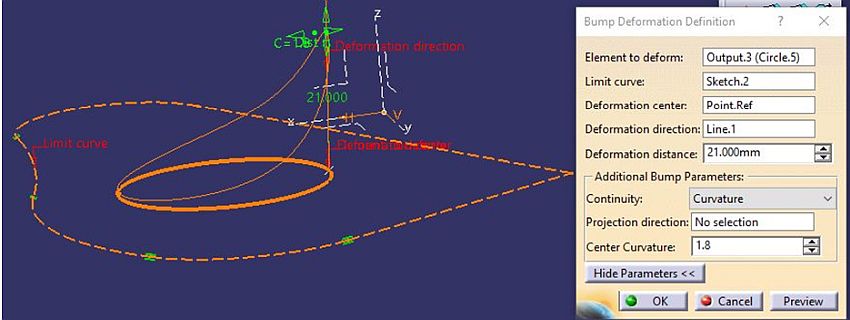
Lo más curioso es que: En la Release 27, podemos, como "Element" a "deformar" una Curva, respecto a "otra Curva", como en la imagen:
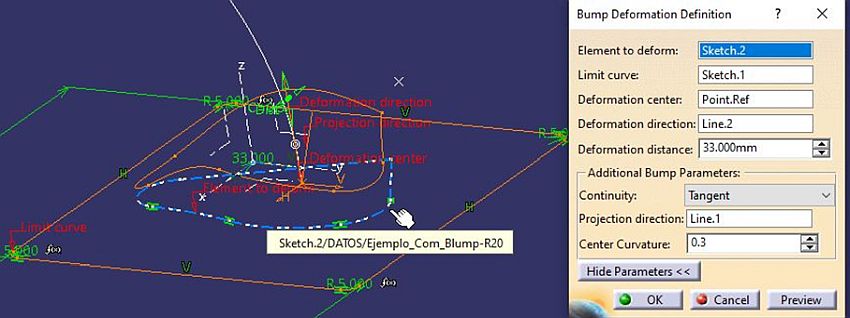
En este caso, la "Limit curve" debe estar por el exterior del contorno de la curva a deforma y el "Deformation Center" dentro del contorno a deformar.
Veamos un ejemplo, donde hemos puesto el "Centro" coincidiendo con el "circulo" que vamos a deformar:
¡Cosas hacen…!
Sevilla a 17/06/2026


