Lección Shape Desgin - MuchoCATIA
Menu Principal:
- Home
- Quienes somos
-
Teoría CATIA
- Manuales y Lecciones
- Geom. Descriptiva
- Tratam. de la inform.
- Por donde y cómo?
- Ejercicios
- Utilid/Videos
- FAQs
- Mapa de la web
- Link's de interés
Lección Shape Desgin
Está Vd en: Manuales y Lecciones>>Alambrico >>: 116 Comando “Sweep Explicito”
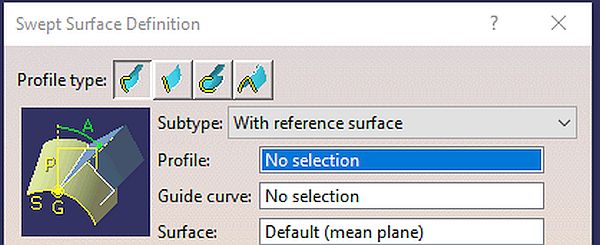
Las letras que aparecen en la imagen de la izquierda, son los elementos de referencia que se usan y significan: S= la superficie; G= Guía; P= Perfil usado; D= Dirección de Extracción (Pulling); A= Ángulo.
1.- Sweep con Perfil Explícito. 
Están disponibles los siguientes subtipos:
With reference surface: Con referencia a una superficie.
With two guide curves: Con dos curvas guías.
With pulling direction: Con dirección de salida.
1. Seleccione el icono Swept Surface. La ventana de diálogo aparece.
2. Seleccionamos el icono del tipo de Perfil explícito.
1.1.- Con una Superficie de Referencia.
3. Seleccione el subtipo "With reference surface"
4. Seleccionamos el perfil ("Profile") que vamos a mantener durante toda la extrusión (Sketch.4)
5. Y seleccionamos una curva ("Guide Curve") Guía. En este caso una recta, que pasa por dos puntos, apoyada en la superficie.
6. Y si lo necesita, seleccione una curva (Spine) espina. Por defecto la primera curva Guía es seleccionada como curva espina.
7.- Seleccionamos una superficie como Referencia en el campo Surface.
Con sólo estas opciones (Perfil, Curva Guía y Espina), lo que nos diseña es una superficie que determina una curva, que no cambia de forma, ni de tamaño y que se va proyectando perpendicularmente a los planos que pasan normal a la curva espina manteniendo el contacto con la curva Guía. La Superficie de Referencia es el Plano medio.

En este caso, las curvas guías deben estar apoyadas completamente en la superficie referencia, excepto si es un plano.
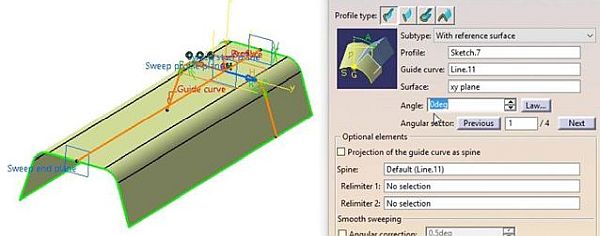
También podemos imponer un ángulo de Referencia ("Reference angle") respecto a esta superficie. La Superficie de Referencia, por defecto, es el plano medio de la Espina.
En este caso, nos salen flechas para indicar la dirección del ángulo. Y lo que hace el comando es "girar" el perfil y, con él girado, hacer la superficie:
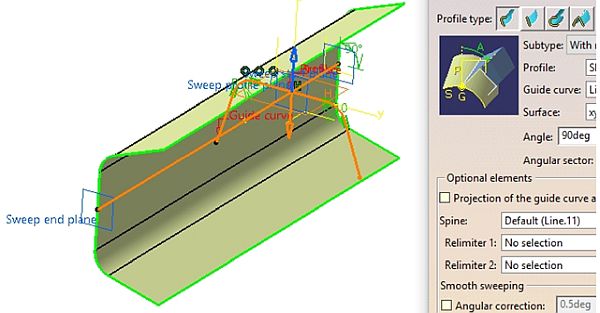
Si cambiamos a 90°, veríamos esto:
Si la Superficie de Referencia no es la implícita, el barrido del perfil va cambiando, de acuerdo a las Normales a la superficie, en cada punto de la Espina. Y si se especifica un ángulo, este lo toma desde esa Normal.
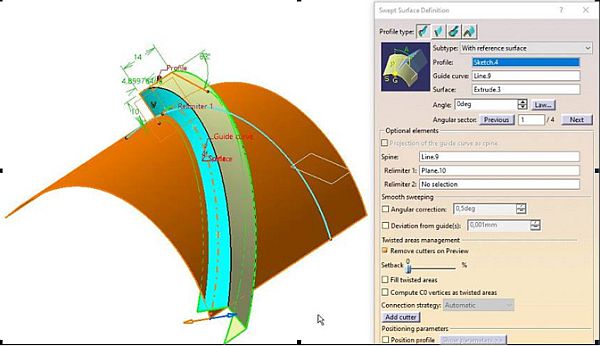
 Podríamos tener una Ley de ángulos presionando el botón correspondiente.
1.2.- Con dos Curvas Guías.
3. Seleccione el sub tipo "With two guide curves"
4. Seleccione el Perfil.
5. Seleccione dos curvas Guía.
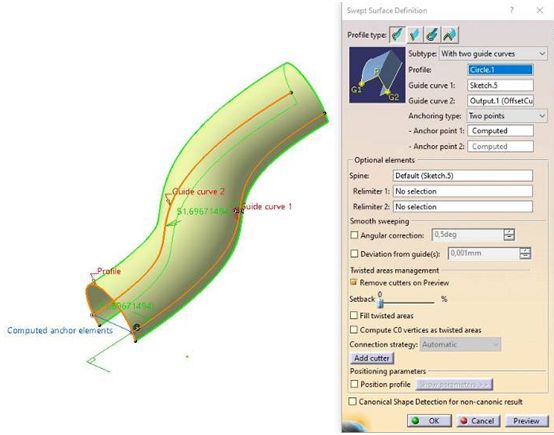
Podemos (y deberíamos) definir también los "anchor points" de cada guía. Estos "Anchor Points" (Puntos de control) son los puntos de intersección entre las curvas guías y el plano del perfil o el propio perfil, a través del cual pasará las curvas guías.
Existen dos tipos de puntos de control:
Two points: (Dos puntos) Seleccione un punto en cada curva guía. Si el perfil es abierto estos puntos son opcionales y los extremos del perfil son usados como puntos de control por defecto.
Point and direction: (Punto y dirección) Seleccione un punto de control en la curva Guía 1 y una dirección. En cada plano de extrusión el eje X por defecto es alineado con las dos curvas guías.
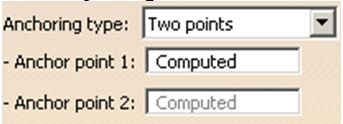
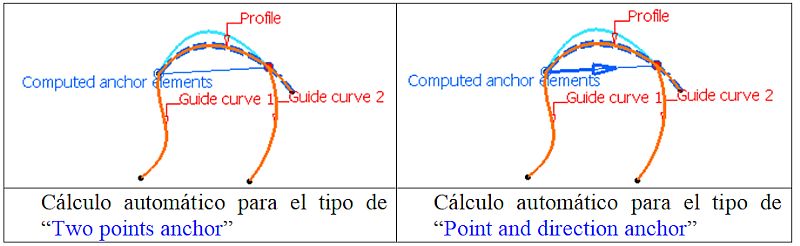
Si no especificamos un anclaje específico de puntos o de dirección, estos son automáticamente calculados (pone el letrero de "Computed anchor elements") si el perfil es planar. De todas formas la selección todavía es posible. Los puntos de anclaje se calculan de la siguiente forma:
Para el "Anchor Point 1": intersección entre el plano del perfil y la curva Guía 1 (I1).
Para el "Anchor Point 2": intersección entre el plano del perfil, pasando por el punto Anchor point 1 y normal a la espina, con la curva Guía 2 (I2).
Para Anchor direction: línea entre I1 e I2.
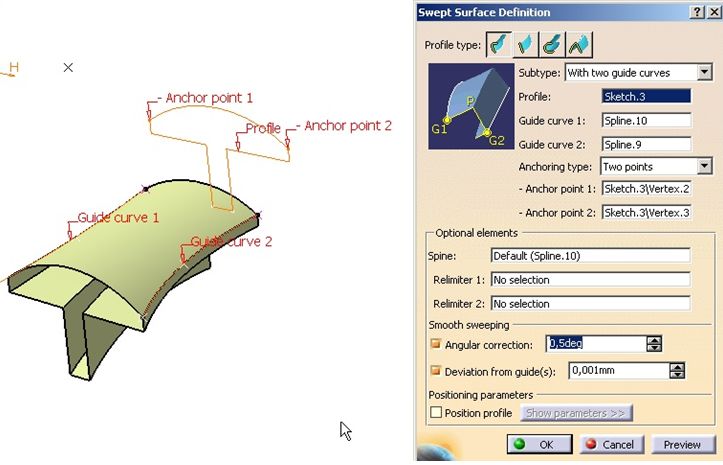
Si el perfil es manualmente posicionado, definiendo los puntos de control, los puntos definidos se deslizan por las curvas guías y las curvas guía No tienen que hacer intersección con estos puntos, como se ve en la imagen siguiente.
Como vemos en las imágenes el perfil se "escala" y se "desplaza" (al ser guía que no coincide con los puntos de anclajes) de tal forma que cumple las condiciones indicadas.
En el cuadro "Smooth sweeping" podemos seleccionar:
Angular correction: La corrección angular suaviza el movimiento de la extrusión, a lo largo de la superficie de referencia. Esta suavización se hace cuando existen cualquier discontinuidad con la desviación angular y mejora el resultado.
Deviation from guide(s): esta opción suaviza la desviación respecto de las curvas guías.
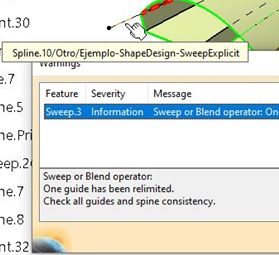
Las dos curvas guías deberían tener la misma longitud, referidas a la Espina. En el ejemplo anterior, CATIA lanza el mensaje de advertencia: "Una guía está relimitada. Compruebe la consistencia de todas las guías y la espina". Pero lo ejecuta bien.
1.3.- Con una Dirección de Salida.
3. Seleccione el subtipo "With pulling direction"
4. Seleccionamos el perfil ("Profile"). Usaremos "Perfil2".
5. Y seleccionamos una curva ("Guide Curve") Guía: "Guia1".
6. Como dirección usaremos el "zx plane". Opcionalmente podemos darle un ángulo.
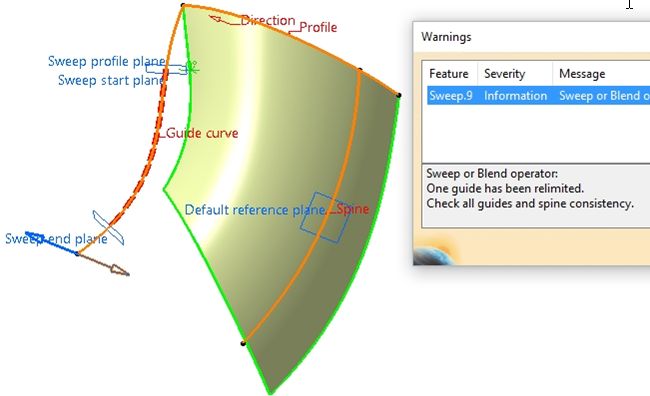
Si ahora damos a [Preview], nos aparece este mensaje y el siguiente, si damos a aceptar la superficie

7. En este ejemplo, usamos una curva como Spine: "DemoGuide2". Nos sale un mensaje advirtiéndonos que "debido a la longitud de la espina, No puede utilizar la curva Guía completa". Nos muestra lo que utiliza de la misma en línea de trazos gruesos rojos.
1.4- Posicionamiento perfil.
En el cuadro "Positioning parameters", si activamos la opción y desplegamos los parámetros vemos esto:
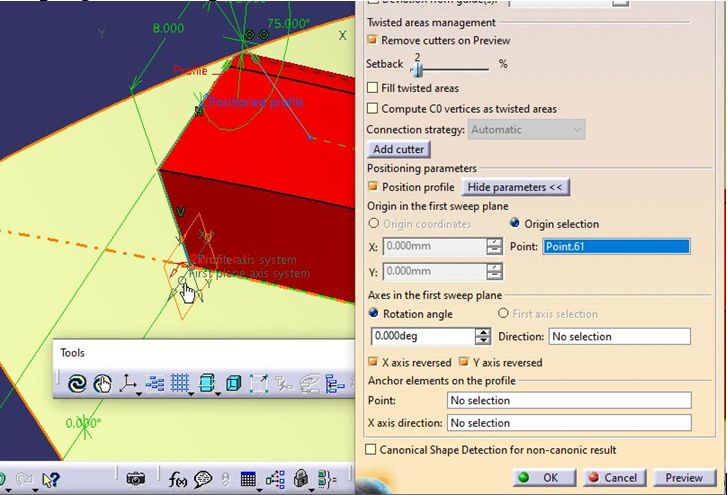
Donde podemos definir, por ejemplo, un punto sobre la superficie, donde "se desplaza" el perfil a usar, controlando la posición de la H y la V del Sketch.
8. Si necesita posicionar manualmente el perfil, haga clic sobre la opción "Position profile".
Se puede entonces seleccionar directamente el perfil usando manipuladores gráficos en la geometría, o accediendo a los parámetros haciendo clic en el botón [Show Parameters>>]
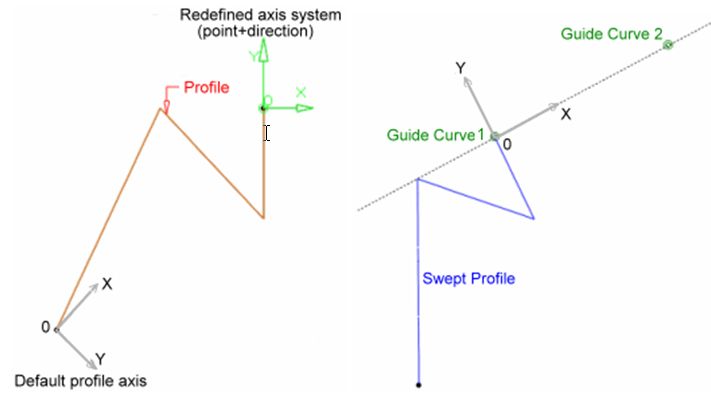
Estos son los manipuladores: Presionamos y mantenemos el letrero de "First plane Axis system" y lo "arrastramos". En verde clarito vemos la posición inicial y debajo de la "mano" donde lo estamos colocando.
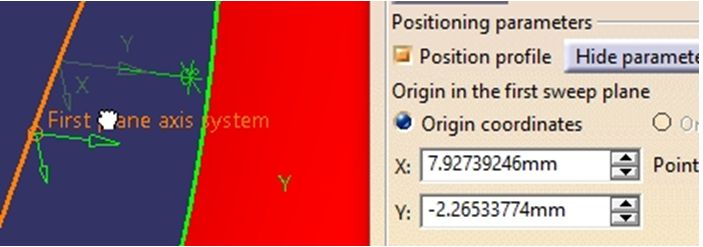
Estos parámetros permiten posicionar el perfil en el primer plano por donde pasa el Sweep.
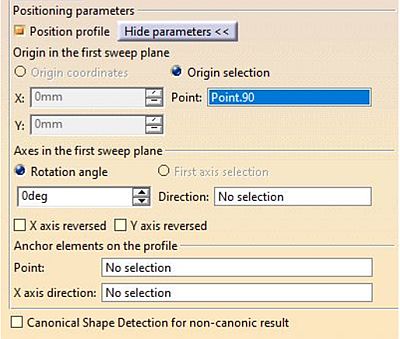
Especifique un punto de posicionamiento en el primer plano tecleando las coordenadas o seleccionando un punto.
Active la opción "X axis inverted" para invertir la orientación del eje X, manteniendo el eje Y sin cambio.
Active la opción "Y axis inverted" para invertir la orientación del eje Y, manteniendo el eje X sin cambio.
Especifique un punto ("anchor point") de Control. Este punto será el origen del sistema de ejes que está asociado con el perfil.
Especifique una dirección para posicionar el eje X.
Si necesita volver atrás a la posición original, desactive la opción "Position profile"
Podemos activar la opción "Projection of the guide curve as spine" para que la espina sea la proyección, sobre el plano de referencia, de la curva guía.
Esta opción es válida para el subtipo "Two guides" y no está disponible para los subtipos "Reference surface" si la superficie de referencia es un plano y para el subtipo "Pulling direction".
8. Hacemos clic en el botón [OK] para crear la Sweep.
 No es obligatorio que el perfil sea un Sketch, pero si es un Sketch y queremos que seleccionarlo completo, no debe tener elementos isolated, solo de construction o del contorno.
Detección de formas canónicas, para un resultado NO canónico.
La opción "Canonical Shape Detection for non-canonic result" le permite calcular automáticamente formas regulares como cilindros, conos y esferas. Además, puede detectar automáticamente superficies planas si existen en la superficie barrida.
Si desactiva esta opción, el resultado será canónico en caso de Inputs canónicos y no canónico en el caso contrario.
 Si la activa, el resultado siempre (que se detecte) será canónico independientemente de los inputs.
MEJOR que MultiSectionSurface. Con Dirección de Salida (Pulling Direction).
En un ejercicio propuesto en RinCAD, para hacer la superficie que:
Estaba generada por una recta de 15mm de longitud tenía que dar 4 vueltas alrededor de un círculo de Ø100.
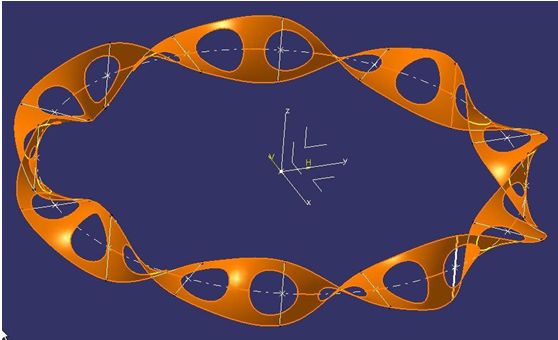
Lo hice haciendo 4 rectas con una Multi Section Surface y me encontré con estos problemas:
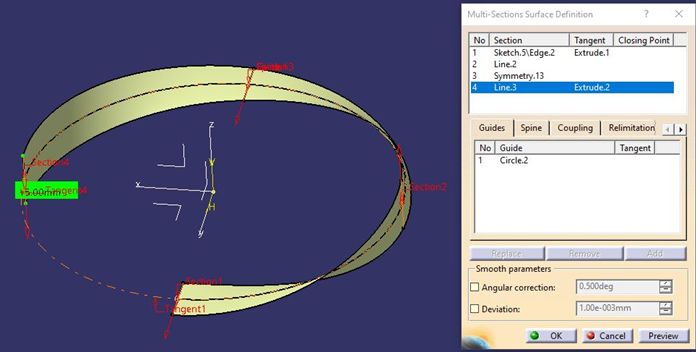
No pude hace el circulo completo.
Una vez hecho en dos partes, cortadas y unidas, incluso suavizadas, veo que las longitudes de la superficie, al cortar por Planos Normales al Circulo (espina) No se mantienen iguales a las 4 de Referencia (15mm):
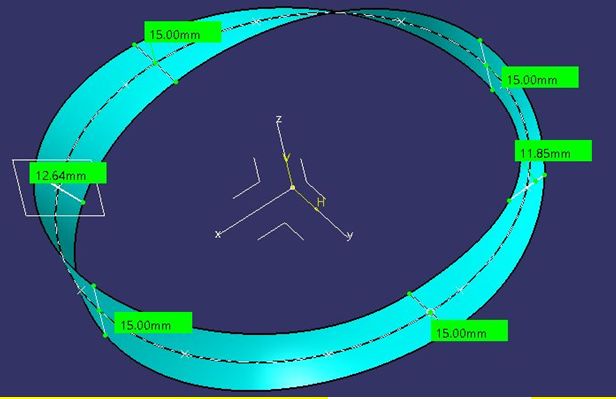
Está visto que, al unir los tantos por cientos, va "por la parte mas corta" dado que sólo se le dice una Espina y esto implica que se reduce la longitud.
Sin embargo, por sugerencia de mis amigos Fernando Serna "Luna" y José Miguel (memicouso) , lo hacemos de esta forma:
Hemos creado una superficie Extrude con el círculo central.
Swept Surface
Subtype: With reference surface.
Profile: Una recta en el plano xy de 15mm, cuyo centro estaba en el circulo de Ø100mm.
Guide curve; Un circulo completo de Ø100.
Surface: Extrude.1
Angle: Esto es lo mas sorprendente: Una Law que va de 0deg a (360deg * 4= 1440 deg)
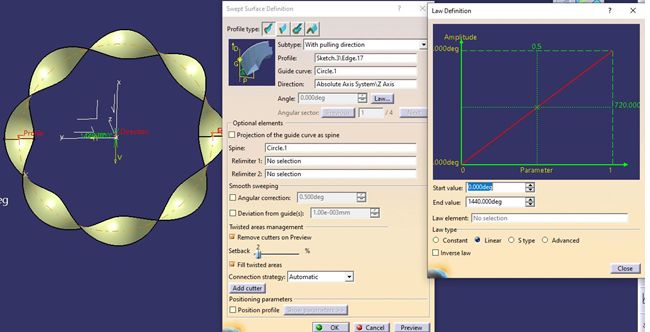
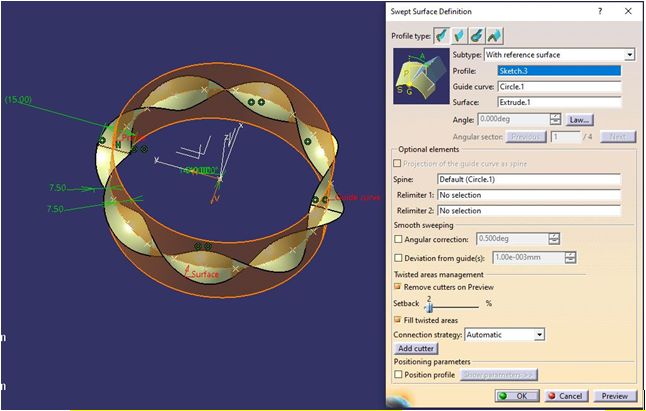
Y el resultado es que, a diferencia del MultiSection Surface:
Mantiene la longitud en todo el recorrido
La superficie es cerrada SIN PROBLEMAS.
Eso me pasa por estar muy acostumbrado a usar las Multi Section Surface y poco las Sweep. ¡Tengo que seguir aprendiendo!
Ver Vídeo: Lecc-Sweep_Explicit.mp4
Sevilla a 26/04/2026


