Lección Shape Design. Curvas isoparmétricas - MuchoCATIA
Menu Principal:
- Home
- Quienes somos
-
Teoría CATIA
- Manuales y Lecciones
- Geom. Descriptiva
- Tratam. de la inform.
- Por donde y cómo?
- Ejercicios
- Utilid/Videos
- FAQs
- Mapa de la web
- Link's de interés
Lección Shape Design. Curvas isoparmétricas
Está Vd en: Manuales y Lecciones>>Alambrico >>: 115 Comando “Curvas isoparametricas”
Ante todo explicar que es una Curva isoparamétrica. "iso" es el prefijo equivalente a "igual"
Las superficies están definidas por ecuaciones con dos parámetros: en el caso de CATIA V5 son u y v. El parámetro u es un vector que nos define la superficie en una dirección y el v en la dirección contraria (sabiendo que siempre son cuadradas). Una curva, en que se mantenga constante un parámetro es una curva isoparamétrica. Como en el mapa del tiempo las curvas isobáricas son las curvas de los puntos que tienen la presión (en bares.. como me gusta ese término) iguales.
1.- Curva Isoparamétrica: "Isoparametric Curve" 
Este comando puede crear una curva isoparamétrica asociada con un soporte.
Esta asociación permite que la curva isoparamétrica se actualice cuando se actualice la superficie soporte.
1.- Seleccione el comando "Isoparametric Curve"
La ventana de diálogo aparece con el foco en el campo "Support".
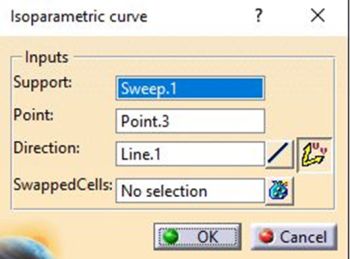

Los campos de entrada significan:
Support: Superficie sobre la que se hace la isoparamétrica. Puede ser una existente o crear una al vuelo con el menú contextual.
Point: Punto por donde pasa la isoparamétrica. Puede ser un punto existente sobre la superficie, haciendo clic directamente sobre la superficie o creado al vuelo.
Direction: Define la dirección en U o en V. Si seleccionamos una línea existente, se elige la dirección U o V más cercana a la dirección de la línea.
Swapped Cells: Muestra las celdas donde las dirección de propagación de isoparamétricas ha sido cambiadas por la dirección de propagación de isoparamétricas más cercana a la dirección de propagación de isoparamétricas más lejana. Esta funcionalidad tiene el sentido en caso de apoyarse en multi-superficies (varias facetas y, por lo tanto, distintas U y V.
2.- Seleccione el "Join.1" como soporte.
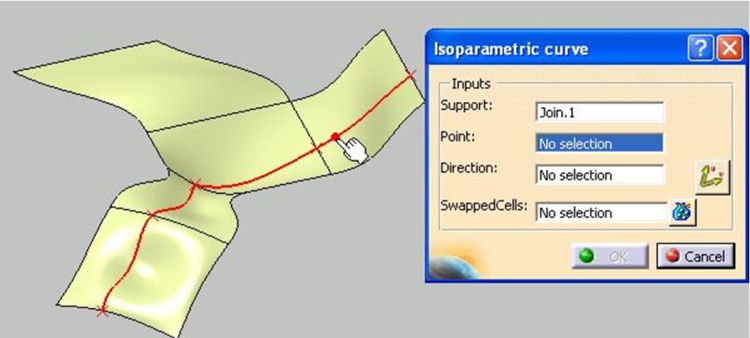
La curva isoparamétrica es visualizada sobre la superficie mientras movemos el cursor.
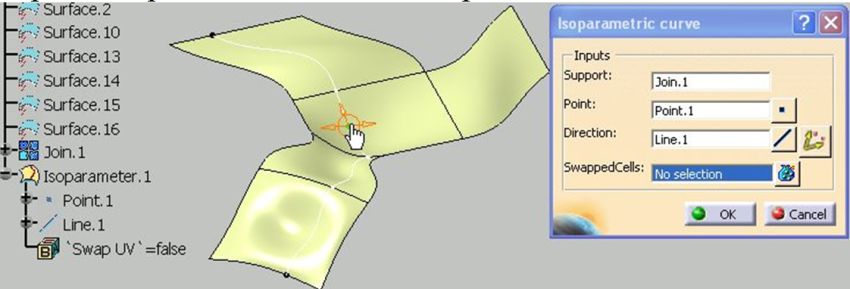
3.- Hacemos clic sobre la superficie en el punto donde deseamos la curva.
La curva isoparamétrica es pre-creada y un manipulador es mostrado. En caso de multi superficies, la superficie seleccionada es la celda de referencia.
Podemos mover la curva usando el manipulador. En caso de multi superficies podemos movernos sólo por la celda de referencia.
Un menú contextual está disponible cuando nos ponemos sobre el manipulador:
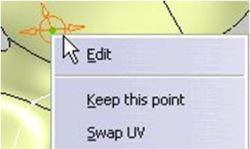
Edit: Este comando permite editar la posición del punto de acuerdo a los valores de U y de V.
Keep this point: Este comando crea un punto isolateado fuera de la feature.
Swap UV: intercambia los valores de V por los de U.
Los campos Puntos y Dirección se rellenan y pueden ser editados con ayuda del menú contextual. El Punto es un punto sobre la superficie y la línea es una línea Punto (el punto anterior) y la dirección por componentes.
4.- Seleccione el menú contextual Edit. La ventana de diálogo "Tuner" aparece.
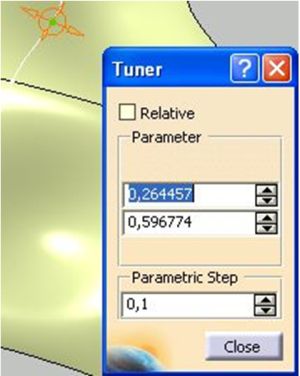
5.- Active la opción "Relative". El origen de la curva es mostrado sobre el soporte de la misma.
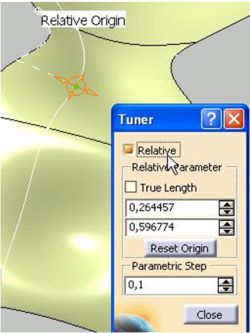
6.- Damos al botón [Reset Origin]. El origen de la curva se coloca sobre el punto seleccionado.
7.- Damos al botón [Close]
8.- Seleccionamos ahora la superficie que se muestra en la figura.
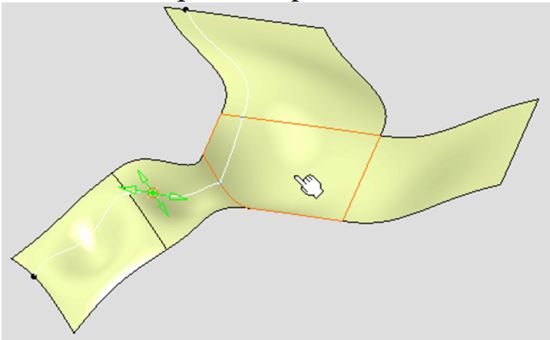
La dirección de propagación de isoparamétrica, se ha cambiado por la dirección de propagación de isoparamétrica, sobre la celda seleccionada.
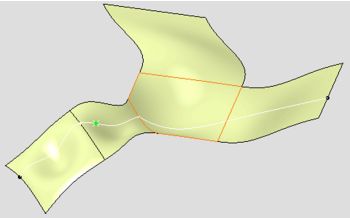
La superficie seleccionada ha sido añadida al campo "Swapped Cells"
9.- Damos al botón [OK] para crea la isoparamétrica.
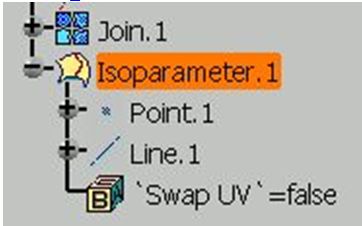
En el árbol aparece, debajo del icono, de la Isoparameter:
Point.1: Punto por donde pasa
Line.1: Línea de dirección
"Swap UV": parámetro boleano que permite hacer un "cambio" (Swap) de la dirección U por la V y viceversa.
Sevilla a 22/04/2026


