Lección CATIA V5: Cambio de dirección en Sketch - MuchoCATIA
Menu Principal:
- Home
- Quienes somos
-
Teoría CATIA
- Manuales y Lecciones
- Geom. Descriptiva
- Tratam. de la inform.
- Por donde y cómo?
- Ejercicios
- Utilid/Videos
- FAQs
- Mapa de la web
- Link's de interés
Lección CATIA V5: Cambio de dirección en Sketch
Está Vd en: Manuales y Lecciones>>Alambrico >>: 113 Cambio de dirección en el Sketch.
Módulo de Sketch. Inestabilidad y cambio de Dirección.
1. Introducción.
El Sketch es un módulo, externo a CATIA V5, aunque integrado en él, se utiliza mucho en el diseño tanto de elementos alámbricos, como en sólidos. Es tan “externo”, que, a diferencia de otros comandos, cuando entramos en él, tenemos que “salir” expresamente. Esto se hace con el icono “Exit workbench”.
Tiene la ventaja que es muy fácil diseñar con él, porque parte de un “boceto” sin cotas, al que después puedes ponerle restricciones internas (cotas) o externas (constraints respecto a elementos del 3D).
| ► | Y es estable… mientras no se cambie el diseño del 3D con el que tenga Referencias. |
| ► | Como condición negativa, tenía (antes de la Release 26) que no distinguía “lado” (al no distinguir dirección), por ejemplo, radio tangente o una paralela. Es decir: Podemos haber guardado esto: |
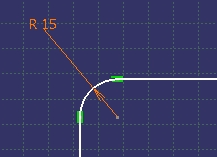
| ► | Cambiar el Sketch de “posición” (por ejemplo, por moverla rectas que relimita), y encontrarnos esto: |
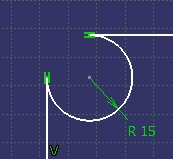 |
Que, como vemos, “mantiene”:
| ► | Las restricciones geométricas de tangencia. |
| ► | Las restricciones dimensionales de “radio” |
| ► | Las restricciones de coincidencia (los extremos del arco coinciden con los de las rectas) |

Pero está al lado contrario.
2. Ejemplo de cuando puede pasar.
No tengo una “regla” que me permita saber cuando va a pasar que cambie.
En principio, si es una Pieza que NO se va a cambiar (la gran ventaja de CATIA es que es parametrizable y facilita mucho el cambio) mientras que está “en la carpeta” no se cambia, ¡Claro!
Cuando el contorno de un Sketch depende de coincidencias con geometría 3D (por ejemplo, una cara del sólido), esa parte del Sketch se mantiene por fuerza, siempre que dicha cara no cambie de dirección.
Yo he hecho muchos Procesos de Automatización y en todos ellos, si tenía que hacer un Pad rectangular, con esquinas redondeadas, prefería poner en el Sketch sólo el rectángulo y hacer los redondeados mediante el comando “Fillet”.
Por ejemplo: Queremos hacer un chaflán en una tuerca, con un valor mínimo de longitud de chaflán de 0.875mm y 30 grados.
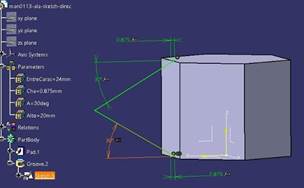
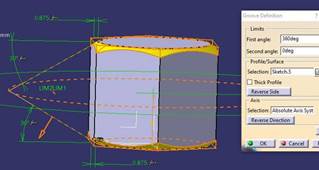
| • | Vemos que existe una cota, desde la arista de la cara hasta el punto final de las dos rectas de 0.875mm con fórmula. |
| • | Y que conste que el Sketch está de color verde (completamente definido). |
¿Completamente definido? Uhmm
Hacemos una modificación y nos puede pasar esto:
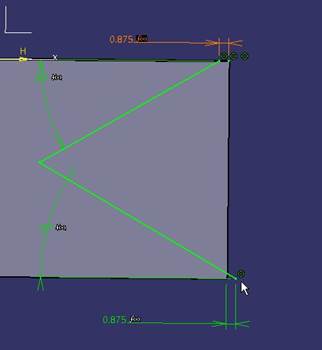
 |
Y fijaros donde quedan ahora las cotas de 0.875mm: la de arriba hacia adentro y la de abajo hacia afuera… pero eso si: conserva la condición (que TÚ le has dicho) de estar a una distancia de 0.875mm. |
3. Control de la dirección.
A partir de la Release 26, SI se controla el “lado”, dado que en el Sketch Analysis, cuando seleccionamos un perfil (abierto o cerrado) nos aparece la “orientación” y haciendo clic en la flecha podemos cambiarla. También podemos hacerlo presionando el nuevo botón de las flechas.
 |
El problema es que, si tenemos un Sketch, de antes de la Release 26, y necesitamos modificar la pieza, es MUY PROBABLE, que al darle Upgrade, nos cambie la dirección. |
De todas formas, el Sketch siempre te puede dar un disgusto.
3.1 Cómo proceder cuando hacemos Upgrade y el Sketch cambia de dirección.
Recordemos que debemos hacer Upgrade a los Sketch’s uno a uno, para poder controlar el resultado. Supongamos el ejemplo siguiente, donde he puesto puntos en los orígenes de los Sketch. Y tengamos en cuenta que el “lado” original que se queda al hacer un Split, está directamente relacionado con el “Producto Vectorial de dos vectores: el de la superficie y el de las curvas de corte”.
La siguiente pieza se cambia de la Release 16 a la Release 27.
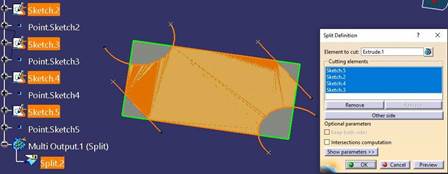
Y en la Release 27 necesitamos modificar la pieza. Y decidimos hacer un Upgrade de todos los Sketch.
| ► | Seleccionamos todos los Sketch en el árbol. |
| ► | Con el menú contextual, damos a Upgrade y posteriormente damos a Actualizar. Pasa esto: |
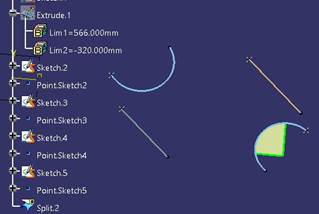
| ► | Si damos a aceptar (no permite cambiar la flecha), queda: |
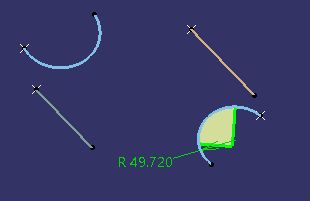 |
Mejor deberíamos hacer esto:
| 1.- | Damos a Upgrade al Sketch.2 y pasa esto: Nos avisa… pero no nos deja, desde fuera, modificar nada. Lo tenemos claro porque hemos colocado un punto en el inicio de la curva. |
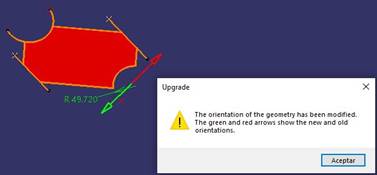 |
|
| 2.- | Damos a Aceptar y editamos el Sketch y damos a Tools Sketch Analysis. Seleccionamos la curva en cuestión y aparece la dirección, con una flecha. Sketch Analysis. Seleccionamos la curva en cuestión y aparece la dirección, con una flecha. |
 |
|
| 3.- | Seleccionamos, en el 2D, la flecha para invertirla y listo. |
Lo mismo con los otros Sketcher que necesitemos cambiar.
Tenéis un video, al respecto, en mi Canal YouTube: CATIA_V5-Sketch-TerceraParte.mp4
Dado por El Juanri, para la Release 20/27
Se/villa a 06/Febrero/2024
 |
Sus preguntas a: juanri@muchocatia.es | Can.YouTube | CATIA V5 R27 Visitante nº |


