Lección CATIA V5: G. Shape Design. El comando Split (Cortar). - MuchoCATIA
Menu Principal:
- Home
- Quienes somos
-
Teoría CATIA
- Manuales y Lecciones
- Geom. Descriptiva
- Tratam. de la inform.
- Por donde y cómo?
- Ejercicios
- Utilid/Videos
- FAQs
- Mapa de la web
- Link's de interés
Lección CATIA V5: G. Shape Design. El comando Split (Cortar).
 >> 008 El comando Split (Cortar).
 Cortar geometría:
 |
||
| plit |  |
|
Este comando sirve para cortar una superficie o un elemento alámbrico por medio de otros elementos de cortes.
Podemos cortar:
| • | Un elemento alámbrico por: un punto, otro elemento alámbrico o por una superficie. | |
| • | Una superficie por: un elemento alámbrico o por otra superficie. | |
| 1.- | Haga clic en el icono “Split”. La ventana de diálogo aparece. |
|
| 2.- | Seleccione el elemento a cortar (el marrón). Es mejor hacer la selección por la zona que queremos mantener. Podemos seleccionar varios elementos a cortar. Para ello, damos en el icono  que se encuentra a la derecha del campo “Element to Cut”.La lista de los elementos a cortar aparece. Cuando tenga todos seleccionados, damos a [Close] y el número de elementos seleccionados aparece en dicho campo. que se encuentra a la derecha del campo “Element to Cut”.La lista de los elementos a cortar aparece. Cuando tenga todos seleccionados, damos a [Close] y el número de elementos seleccionados aparece en dicho campo. |
|
| • | Use los botones [Remove] y [Replace] para modificar la lista de elementos. | |
| • | Use el botón [Other side] para invertir la porción de elemento a mantener uno por uno. | |
| 3.- | Seleccione el elemento por el que vamos a cortar (el amarillo). Una vista previa del resultado aparece. En este momento podemos cambiar la porción que queremos mantener, para ello daríamos al botón [Other side], en cuyo caso se quedaría con la otra parte. |
|
 |
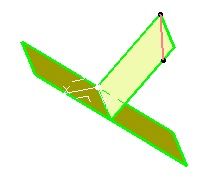 (sin “Other side”) |
 |
Podemos seleccionar varios elementos de corte. En este caso el orden de la selección es importante para ir definiendo que área de cada uno de los elementos seleccionados se mantiene. |

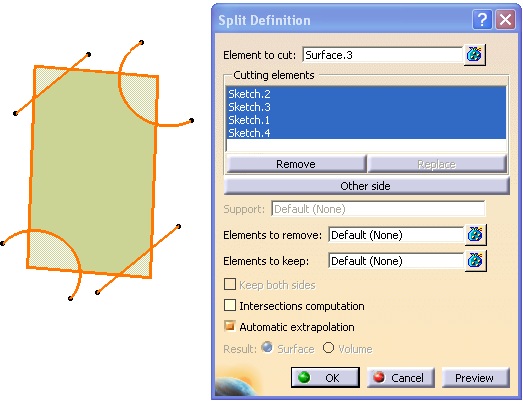
Si necesitamos editar eliminando o reemplazando uno de estos elementos de corte, lo seleccionamos de la lista y damos al botón [Remove] o al botón [Replace].
En el caso de haber usado varios elementos a cortar, el resultado se mete en una feature “Multi-Output.xxx”
Nosotros vamos a hacer lo siguiente: En cada caso debemos poner “Define in work object” el Geometrical Set que contengan los elementos que tenemos que seleccionar.
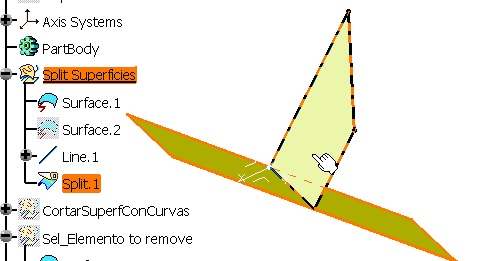
| • | Y con el comando “Split” (en un solo paso) vamos a cortar la superficie la “Surface.2” por la “Surface.1” y la “Line.1”. Debe quedarnos esto:
|
|
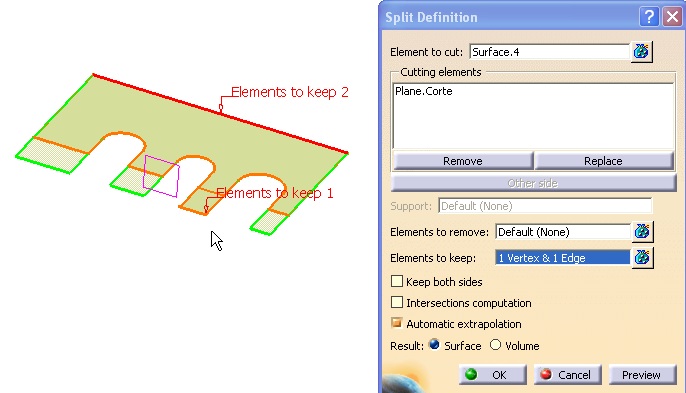
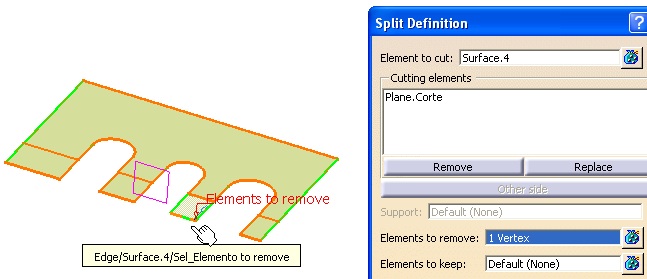
| 4.- | Opcionalmente podemos usar los campos “Elements to remove” (elementos a eliminar) y/o “Elements to Keep” (elementos a mantener) para definir solo una porción del corte a mantener o a eliminar.
|
|
|
Hay que seleccionar sub-elementos de los elementos a mantener o eliminar, por ejemplo un punto o una arista, en caso contrario un mensaje de error aparece. |
No es necesario definir los elementos a mantener ni a eliminar cuando sean todos.
| 5.- | Hacemos clic en el botón [OK]. | |
| • | La opción “Keep both sides” permite mantener después de la operación los dos lados del elemento cortado. En este caso los dos elementos aparecen uno a continuación del otro en el árbol. | |
| • | Si usa el modo “Datum”, el segundo elemento de corte no es agregado bajo el primero, pero ambas superficies son creadas. | |
|
En caso que existan varios elementos a cortar, la opción Keep/Remove solo se aplica al primer elemento seleccionado. |
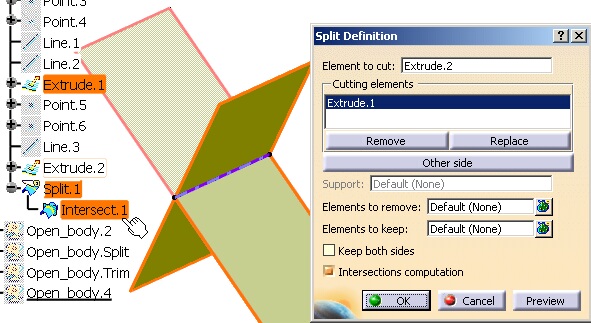
| • | La opción “Intersection computation” permite calcular al mismo tiempo el resultado de la intersección. Esta es añadida dentro de la feature Split. |
|
En caso que existan varios elementos a cortar, la “Intersection computation” sólo se aplica al primer elemento seleccionado. |
| • | Mantenga desactivado la opción “Automatic extrapolation” si no lo necesita. |
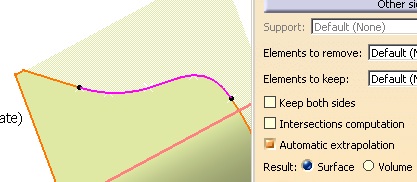
Esta opción está disponible para el caso de cortar una superficie por una curva o una superficie por otra superficie y se usa cuando el elemento no “corta” totalmente al elemento que deseamos cortar.
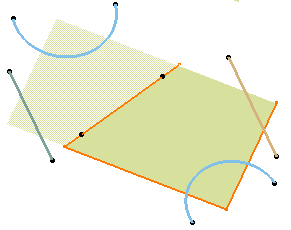
Cuando cortamos elementos alámbricos tales como curvas, líneas, Sketch, etc., por otro elemento alámbrico, podemos seleccionar el soporte para definir el área que deseamos mantener después de cortar el elemento. Esto se define por el producto vectorial de la normal al soporte y la tangente al elemento a cortar.
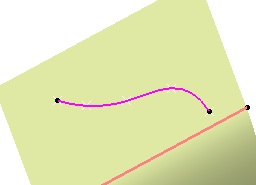
Corte de una Superficie por medio de una Curva.El proceso que sigue el ordenador es el siguiente:
| 1.- | El elemento de corte (la curva) debe estar apoyado sobre la superficie. |
| 2.- | El resultado del primer paso es extrapolado tangencialmente con objeto de conseguir salir por dos lados limpios de la superficie. |
 |
|
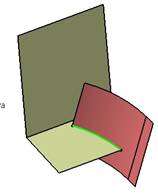
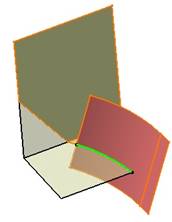
Corte de una Superficie por medio de otra Superficie.
El proceso que sigue el ordenador es el siguiente:
|
 |
||||
 |
|
Evite usar elementos de entrada que sean tangentes al elemento a cortar cuyo resultado puede provocar inestabilidad geométrica en la zona de tangencia. | |
| • | En caso de superficies tangentes o facetas con intersección en los bordes, siga los siguientes pasos: | 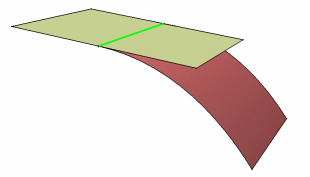 |
| • | Delimite el borde de la superficie de corte. | |
| • | Proyecte este contorno sobre la superficie a cortar. | |
| • | Use esta proyección como elemento de corte. |
Los pasos 2 y 3 pueden ser opcionales si las condiciones de tangencias entre las dos superficies han sido claramente definidas durante el proceso de creación.
Los siguientes casos deberían ser evitados cuando sean posibles (especialmente cuando las condiciones de tangencias entre ambas superficies no hayan sido claramente definidas en su creación) dando como resultado la inestabilidad.
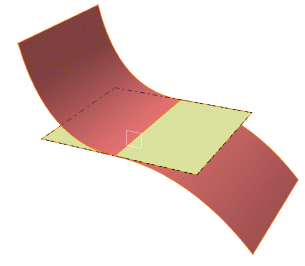
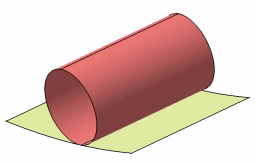
Cuando estos casos no puedan ser evitados, es recomendable, primero crear la intersección entre ambas superficies y entonces cortar por el elemento de la intersección.
En Sevilla, Actualizado a 22/10/2025
 |
Dirija sus preguntas a: juanri@muchocatia.es | Canal YouTube | CATIA V5 R27 Visitante nº |


