Las opciones Folder y DLName. CATIA V5. - MuchoCATIA
Menu Principal:
- Home
- Quienes somos
-
Teoría CATIA
- Manuales y Lecciones
- Geom. Descriptiva
- Tratam. de la inform.
- Por donde y cómo?
- Ejercicios
- Utilid/Videos
- FAQs
- Mapa de la web
- Link's de interés
Las opciones Folder y DLName. CATIA V5.
Está Vd en: Manuales y Lecciones>>Entorno >> Leccion: 0001_DLName o Folder.
 |
|
ormas de acceder a los ficheros en CATIA V5 |
En CATIA V5, existen dos formas de acceder a los ficheros: Mediante la colocación de “Current” la opción “Folder”, o la opción “DLName”, en “Tools Options.. General” y en la pestaña “General”, en el cuadro “Document Environment” poner estas opciones de una de las siguientes formas:
| • | Current: | Activada esta forma de acceso. |
| • | Allowed: | Permitida esta forma de acceso |
| • | Not allowed: | No permitida esta forma de acceso. |
Con la opción “Folder” activada, al usuario se le permite el acceso a guardar información en cualquier carpeta de cualquier disco. Sin embargo si “permitimos” sólo la opción “DLName”, restringimos el acceso dejándolo sólo para los directorios que el “administrador de CATIA” ha decidido.
Pero ¿Qué diferencia hay entre Folder y DLName?
Para ponernos en situación, referiré la “historia” hablando de un Product (conjunto) para que tod@s lo entendamos, aunque es referible a otros tipos de ficheros. Como sabéis, los ficheros tipo .CATProduct no guardan (por desgracia) geometría pura. Guardan, entre otras cosas, “direcciones” de donde se encuentran los ficheros que lo componen, además de la “posición relativa” entre estos ficheros (CATPart’s). Estas “direcciones” que guardan, permiten a otros usuarios (distinto del que los ha creado) abrir un conjunto sin necesidad de guardar los ficheros (cosa que nunca he entendido) del Product en la misma “carpetita”.
También guardan referencias de geometrías, por ejemplo, cuando usamos la función el módulo de “FT&A” (Functional Tolerancing and Annotation), para insertar en el 3D (antiguo *SPC) Cotas, Tolerancias de forma y posición y Anotaciones.
¿Y como guardan estas direcciones los Product’s?
¡YA hemos llegado al meollo del asunto!! Pues en formato:
| • | “Folder” | (para un PC-windows): por ejemplo “D:\muchocatia\FAQ\Doc\Extraido_3_Decimales.CATPart”. |
| • | “Folder” | (para una riscc-unix): por ejemplo “/trabajo/FAQ/Extraido_3_Decimales.CATPart”. |
| • | “DLName” | (para ambos sistemas operativos): “ MODLOCAL/Extraido_3_Decimales.CATPart”. MODLOCAL/Extraido_3_Decimales.CATPart”. |

Vemos (ya sé que a muchos le puede sonar a chino) que pueden existir dos sistemas operativos tan distintos como un PC y una estación de trabajo UNIX y que en ambas podemos trabajar con CATIA V5 (al menos en las primeras release’s... ya no sé ahora...) y que la única forma “directa” de encontrar los ficheros, en ambos sistemas, es mediante la opción “DLName” activada.
| Folder |
Su significado en ingles es “Carpeta” o “Directorio”. Esta opción nos permite “navegar” por los directorios (me gusta mas decir directorios que carpeta) de nuestro ordenador. Cuando está activa esta opción la “carpeta” se define por su “path” (en inglés significa senda o camino) completo para llegar hasta ese directorio. En el ejemplo anterior debemos abrir el disco “D”, la carpeta “muchocatia”, la carpeta “FAQ” y por fin la carpeta “Doc” para llegar al fichero .CATPart. |
| DLName | Es una forma de “referirse” a una carpeta sin tener que decir la dirección (en inglés “path”) completa. |
Ejemplos: Supongamos un edificio = Carpeta (o Folder en inglés), por ejemplo “El Ayuntamiento” refiriéndose a tu pueblo.
Si yo digo: Para casarte tienes que ir “al Ayuntamiento”... ¿A qué tú sabes llegar? Y si estás en mi pueblo también podrás hacerlo porque solo preguntas por “el ayuntamiento”. ESO es un DLName (“Directory Logic Name”) “Ayuntamiento”.
Fíjate que lo importante es que sirve para “tu pueblo” (tu PC) y para el mío (mi portátil).
¿Dónde está localizado el ayuntamiento en “tu pueblo” y donde en el mío? Pues como es natural puede que (y seguro que estará) en “sitios distintos”. Pero eso no es problema.
Ahora haremos lo mismo pero con Folder (dirección o camino para llegar hasta una carpeta): Para llegar al “Ayuntamiento” de tu pueblo hay que ir (desde tu casa= Unidad C:) Por la calle “Ballena” después giras por la calle “Besugo”, “Paseo de los Boquerones” y “Plaza del Pueblo”. Para ir al de mí pueblo (desde mi casa= mi unidad C:) desde la “Calle San Fernando”, “Puerta de Jerez”, “Avd. de la Constitución” y por fin “Plaza Nueva”.
¿VES? Eso hace que si algo está guardado con la opción “Folder” en tu ordenador CATIA no lo encuentre en el mío, porque en mi “pueblo” (ordenador) no existen esas calles (“path o directorios”).
Luego para intercambio de ficheros, entre distintos ordenadores, es imprescindible usar los DLNames.
¿Cómo configurar los DLNames?
Primero tienes que tenerlos “permitidos” (Allowed), para lo cual debes ir a “ToolsOptions..General” y en la pestaña “General” seleccionamos la línea donde pone “DLName” y si en la columna “State” no pone “Current” o “Allowed”, damos al botón Allowed para “permitirlo” o Current para poner esa opción como “Activa”.
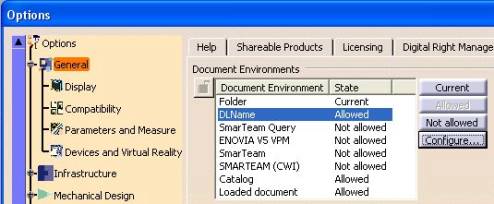
Después falta “configurar” los DLNames.
| • | Seleccionamos en la línea de texto “DLName” y damos al botón Configure.. . Nos aparece una ventana parecida a esta: |
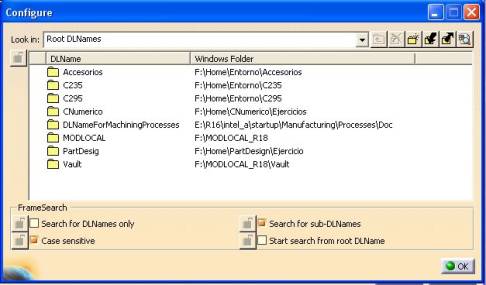
Para crear uno nuevo “DLName” damos al botón  . Esto crea una línea nueva en el cuadro, que por defecto pone:

Atención: En este momento, CATIA V5 se permite el lujo de crear el directorio “C:\DLNAME1”, que, si no vamos a utilizar, podemos simplemente eliminarlo.
Lo normal es que ese nombre, para el DLName, ni esa ubicación nos gusten.
Para definir el nombre simplemente pinchamos “suavemente” sobre el nombre y nos permite escribir:
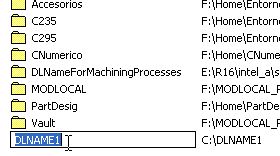
Y colocándonos sobre la columna “Windows Folder” (ubicación) hacemos clic y con el botón derecho (menú contextual) del ratón seleccionamos “Browse” y buscamos el directorio donde queremos colocar el nuevo DLName, dando seguidamente a OK.
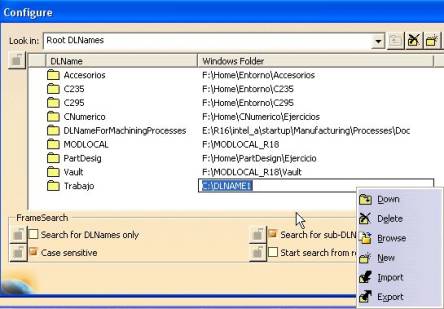
El botón “Exportar”  permite exportar los DLName’s, que tenemos creado aun fichero de texto, que tiene este formato:
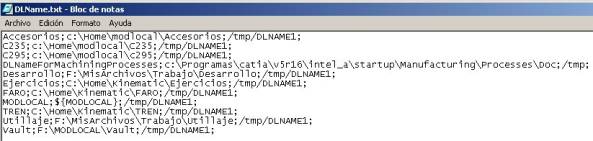
Si nos fijamos en el formato, está compuesto de tres o cuatro campos separados por punto y coma (;) y que mantienen estas condiciones:
| • | Una línea por cada DLName. |
| • | Nombre_del_DLName (por ejemplo “Accesorios”), sin espacios ni caracteres “raros”. |
| • | Path de Windows, de donde se encuentra en nuestro PC ese directorio. (por ejemplo “C:\Home\modlocal\Accesorios”). Debemos evitar espacios en blanco. |
| • | Path de UNIX, de donde se encuentra en nuestra riscc ese directorio. (por ejemplo: “/tmp/DLNAME1”). Debemos evitar espacios en blanco. |
| • | Cada campo debe terminar en un punto y coma. |
¿Podemos agrupar DLName’s de forma que sean hijos de otro DLName raíz?
Por supuesto y eso, además ayuda mucho a controlar los DLNames.
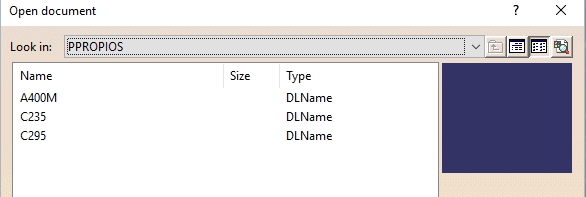
En la figura siguiente, vemos el DLName “PPROPIOS” (Productos Propios Construcciones Aeronáuticas S. A.) que por debajo tienen tres sub-DLName: A400M; C235 y C295.
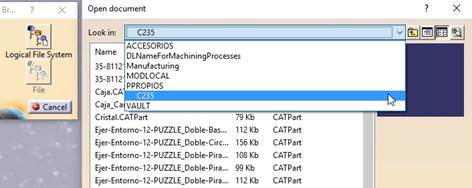
Esto me permite que, cuando trabaje con esa empresa, sólo vea en la lista sus DLNames. ¡Otra facilidad más para usar este método!
Revisado para CATIA V5, Release 27, el 13/06/2018
El Juanri en Sevilla a 21 de Julio del 2010, modificado el 29/11/2014.
 |
Sus preguntas a: juanri@muchocatia.es | Can._YouTube | CATIA V5 Visitante nº |


