Ejerc. 162: Ejerc-ShapeD-114-Caracol-Kinematic - MuchoCATIA
Menu Principal:
- Home
- Quienes somos
-
Teoría CATIA
- Manuales y Lecciones
- Geom. Descriptiva
- Tratam. de la inform.
- Por donde y cómo?
- Ejercicios
- Utilid/Videos
- FAQs
- Mapa de la web
- Link's de interés
Ejerc. 162: Ejerc-ShapeD-114-Caracol-Kinematic
Está Vd en: Ejercicios>>Alámbricos >>Ejercicio Nº162
EJERCICIO Nº162 (ShapeD-Knowledg) |
Ejercicio de Parametros y UDF |
Ejerc_114-ShapeD-Caracol |
Este es un ejercicio que, normalmente, se abordaría como un Conjunto (.CATProduct) con 51 piezas y sus 50 "Revolute" y sus correspondientes comandos…. "comandos" que hay después que mover todos al unísono. ¡Cuidado!
Y está otra opción, que es hacer un solo CATPart, con superficies con parámetros y modificando esos parámetros, hacer que se muevan…. Con un "programilla" mio.. jejeje.
Lo que sigue es esta segunda opción.
Me proporciona, mi amigo José M. Couso, este ejercicio bajado de Internet:
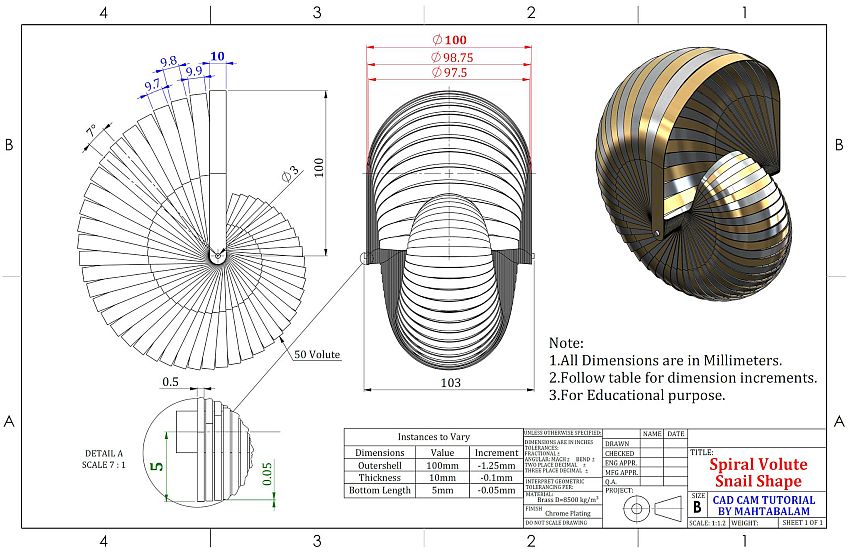
Parámetros y conceptos.
Aquí, lo importante es la interpretación de fórmulas que he hecho, según el Plano:
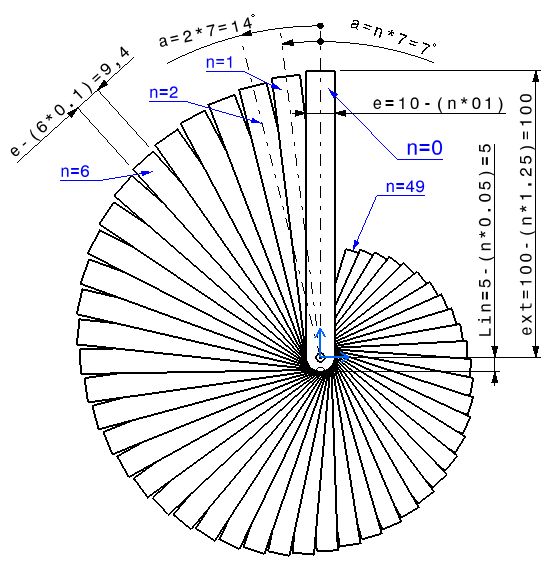
1.- Proceso.
Lo primero es crear un Part, identificar el PartNumber, y crear un Geometrical Set.
Vamos a crear un Nodo de Parámetros y un Nodo de Relaciones, dentro de ese G. Set, y lo hacemos desde el módulo de Knowledge Advisor. Y desde el icono "Parameters Explorer", vamos insertando los parámetros (definiendo Límites inferior y Superior) y le creamos las fórmulas que relacionan un parámetro con otro.
Le hemos dado, para facilitar poner un ángulo, el valor de n=1, aunque después lo coloquemos a cero. Verás que el ángulo "a" no tiene fórmula. Sólo tiene un valor inicial de 7 grados (corresponderá al Arco n=1).
Vemos como hay que ir disminuyendo (restando), y el cero, tiene la ventaja que cualquier valor que multiplique por cero es CERO por lo que No afecta al primer arco (cuando n= 0).

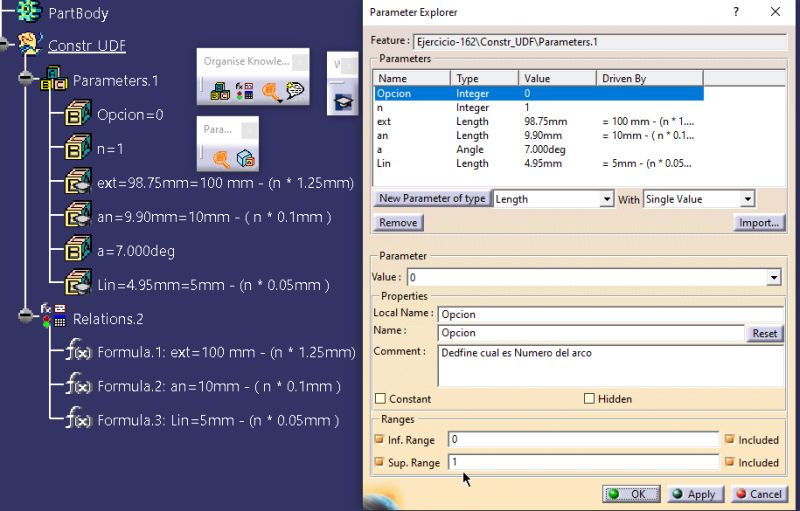
Opción (tipo Real): tiene dos posibles valores:
Opcion= 0. Implica que el ángulo sea igual al valor de "n" por 7° (a= n * 7deg)
Opcion= 0. Si fuera 1, dejaría libre para que podamos modificar el valor del ángulo (parámetro "a") (ya lo veremos)
Los demás parámetros si se ven afectados por "n", en cualquier Arco.
Lo siguiente es dibujar la Línea que define el eje del "arco n=1" y un Plano que contiene a esa Línea y es normal al plano YZ. Basándonos en esas dos geometrías, y el plano YZ, construimos el resto.
Esto sería el resultado final:
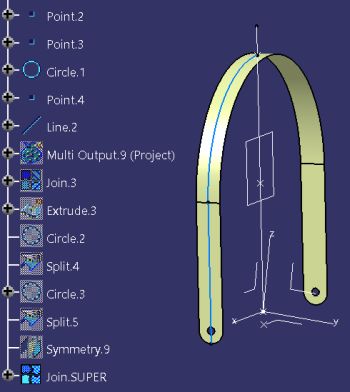
Para hacer cualquier UDF de tipo "Alámbrica", lo importante es tener dentro de un Geometrical Set, TODOS los elementos de Construcción y los "Datos" fuera de él. En este caso los "Datos" son sólo y exclusivamente, los Sistemas De Ejes del Part.
Ya sólo queda crear una UDF. Veamos:
Damos a "Insertà Knowledg Templatesà UserFeature..":
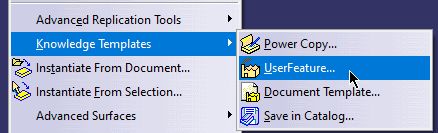
Y seleccionamos el G. Set. OJO: En el cuadro de la derecha sólo debe aparecer elementos del Sistema de Ejes y el plano YZ. Se comprueba la bondad, presionado la pestaña [Inputs], que si no da error es correcto.
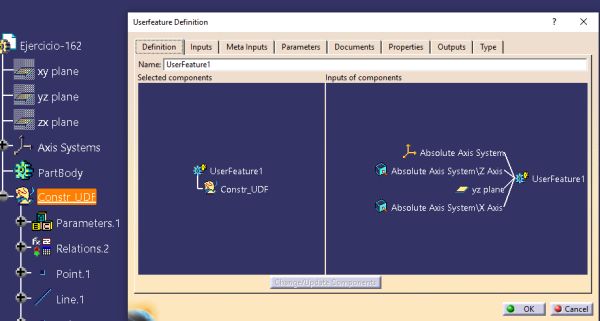
Nos queda poner el Nombre que deseemos, ir a la pestaña "Parameters" y dar Clic sobre los parámetros que deseemos publicar y activar la opción de la parte inferior izquierda. Los Publicados son a los que necesitamos acceder para cambiar: "Opcion"; "n"; y "a".
Comprobamos que en la pestaña "Outputs" lo único que necesitamos el "Join.SUPER"
Se ha creado una "Reaction" (que debemos guardar en el nodo "Relations" que está dentro del Geometrical Set) que se aplica a las UDF’s, que se activa cuando cambian los valores de los parámetros "Opcion" y "n" donde se le dice que:
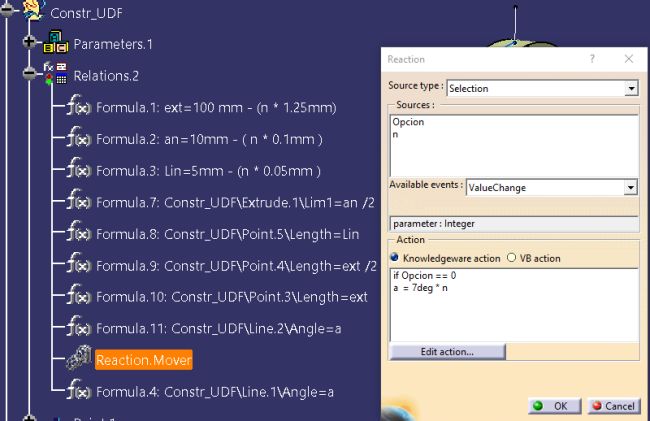
"Si el Parámetro Option es igual a 0, ponga el parámetro "a" = 7 deg * n ".
Se ha obtenido una User Feature (UDF) alámbrica (OJO) y la vamos a aplicar 50 veces, dentro de un solo Geometrical Set.
Creamos un nuevo G. Set. Y ocultamos el "Const_UDF"
Damos a "Insert à Instantiate From Selection.." y seleccionamos la UDF creada. Aparece este panel, y seleccionamos la opción "Repeat":
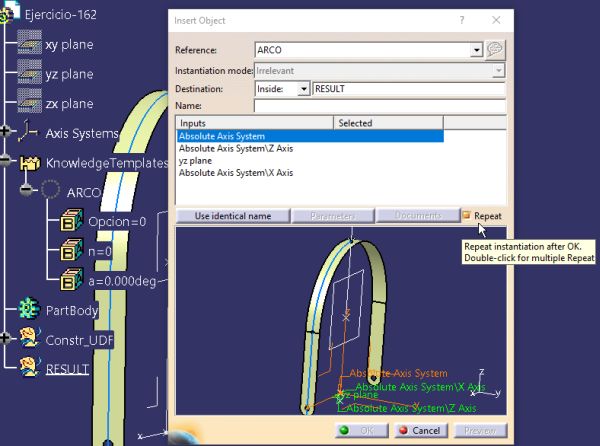
Damos al botón "Use identical name".
Damos al botón "Parameters".
Y en el cuadro que sale, nos aseguramos que el parámetro "Opción = 0".
Y por cada vez que demos a [Ok], cambiamos el valor de "n" por: 0; 1; 2; 3; etc. hasta llegar a … los que tu quieras.. por ejemplo 50. Y cuando quieras terminar, en vez de dar [Ok] das a [Cancel]
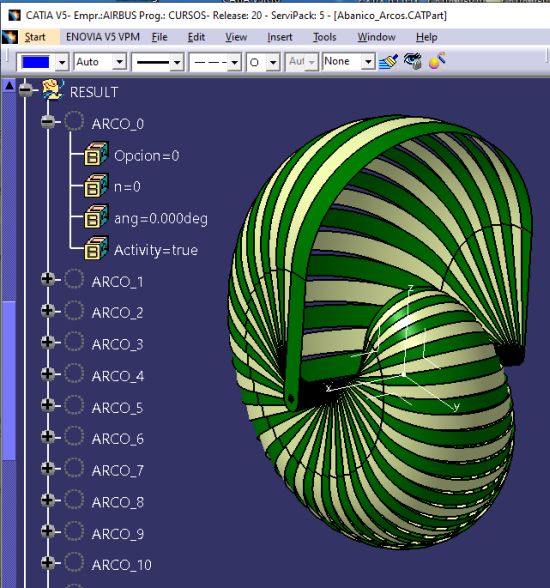
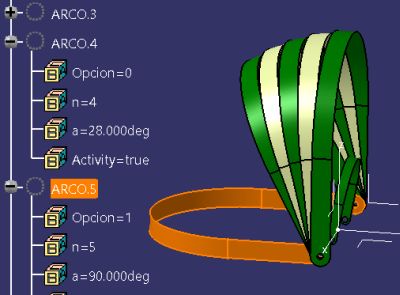
Con mi Part, si no tienes un Programa (como tengo yo... y algún amigo) tendrías que, del Arco que quiere mover, poner el parámetro "Posicion= 1" y modificar el valor de "a". En la siguiente imagen, por ejemplo, he ocultado muchos Arcos y me modificado el "n=5", con "a"= 90deg.
 "Pero, Juanri: No has hablado del sólido de espesor 0.5".
Yo para "moverlo fácil" no lo he creado. De los sólidos No se puede hacer UDF’s… que yo sepa. Para crearlo es tan sencillo como:
Creas otro Geom. Set, y das al comando Join, desactivando la opción (que trae por defecto) "Check connexity" (elementos no conexos) y selecciona el Geometrical set donde están los TODOS los Arcos creados.
Vas al Part Design, pones activo el PartBody y das al comando ThickSurface, selecciona al Join Creado y das un "First Offsert=0.5" fijándote hacia donde van las flechas.
¡Ya tienes el sólido! Como siempre digo: "Lo importante es saber de Shape Design
Y aquí está el Vídeo: Ejerc-162-Caracol_Crear_UDF.mp4Una pregunta, Juanri: ¿Pero para mover eso no es necesario un Product con 50 Part’s?
Y esta sería la primera opción:
 Lo primero es que, para crear cada Part, tendrías que usar parámetros y modificarlos en función de la "n" que ocupen. Por supuesto que, si tienes la UDF en un Part, puedes aplicarla a cualquier otro Part o a uno sólo y hacer (esto es mas recomendable) un New From, 49 veces.
La UDF que necesitas es la misma que hemos visto, pero eliminando todo lo que sea relativo al ángulo ("Opcion", "a", "Reaction").
Pero para la Kinematic, un Joint "Revolute" con Comando… 50 comandos que tienes que mover.
Y para moverlos todos, crear un "Rule" que defina algo como esto (donde "KINTime" es el parámetro de tiempo de la simulación, en segundos). Pone "CARACOL\KINTime", porque mi cinemática se llama "CARACOL". Lo que está en rojo tienes que escribirlo tú. El resto es seleccionando del Panel que sale:
if ( CARACOL\KINTime <= 7 s)
CARACOL\Commands\com_1\Angle = ( CARACOL\KINTime / 1s) * 1deg
if ( CARACOL\KINTime <= 14 s)
CARACOL\Commands\com_2\Angle = ( CARACOL\KINTime / 1s) * 1deg
Ver vídeo de Cinemática: Ejerc-162-Caracol_Conjunto.mp4
Sevilla a 25/05/2026


