Minimo rectangulo necesario - MuchoCATIA
Menu Principal:
- Home
- Quienes somos
-
Teoría CATIA
- Manuales y Lecciones
- Geom. Descriptiva
- Tratam. de la inform.
- Por donde y cómo?
- Ejercicios
- Utilid/Videos
- FAQs
- Mapa de la web
- Link's de interés
Minimo rectangulo necesario
Está Vd en: Indice de FAQ: 113 minimo Rectangulo
Me han dado una pieza y me piden que determine el material que necesita (largo, ancho, alto) ¿Cómo calcular el rectángulo de mínima área que circunscribe a un contorno?
Veo que en este caso es una pieza de chapa, con lo cual ya sabemos el "alto" = espesor.
Pues yo creo que el "ojo humano" es capaz de apreciarlo fácilmente, pero CATIA V5, de forma automática no lo tiene. Necesita ayuda humana... pero veamos un ejemplo.
Yo tengo un Part construido de tal forma que he creado un Join llamado "Join.Contorno" que contiene SOLO una curva "de prueba" llamada "Curve.Contorno".
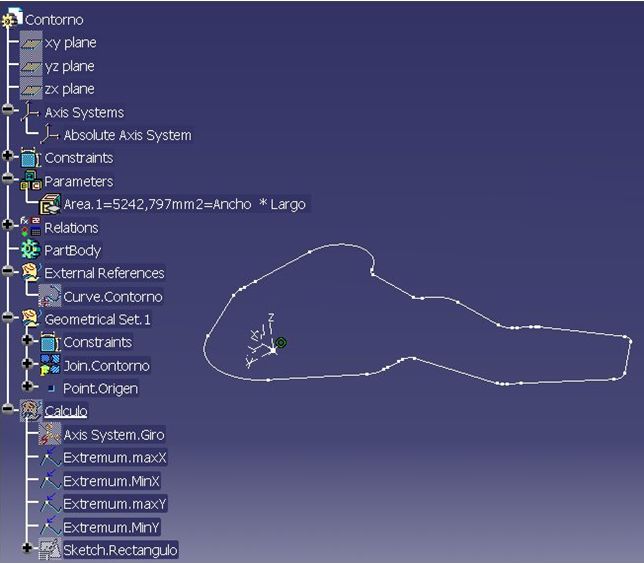
1.- He creado un sistema de ejes de tipo "Datum", identificado como "Axis System.Giro" al que le he puesto las siguientes constraints de coincidencia:
Origen: El punto "Point.Origen".
Eje Z: coincide con el eje Z del "Absolute Axis System"
2.- He creado unos puntos Extremun de Máximo y Mínimo en X y en Y (referidos al eje de tipo Datum).
3.- Hemos dibujado un sketch posicionado cuyo eje H está alineado con el eje X del "Axis System.Giro".
4.- En ese Sketch hemos dibujado un rectángulo. Sus líneas, horizontales y verticales, tiene puestas una coincidencia con los "Extremum", con lo cual sus medidas están definidas. Y hemos obtenido dos cotas de tipo "reference".
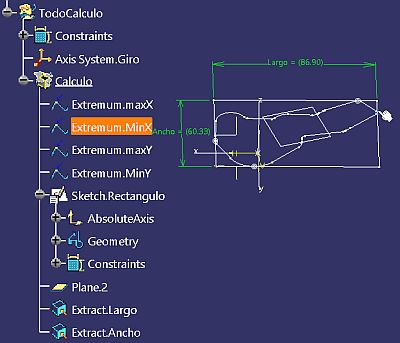
5.- Con esas dos cotas hemos obtenido un parámetro "Area.1" igual al resultado de multiplicar ambas cotas.

Funcionamiento.
Para calcular el cuadrado mínimo hacemos lo siguiente:
1.- Abrimos el Part "Contorno", donde está este Geometrical Set.
2.- Sin cerrar el primero abrimos nuestra pieza y obtenemos el contorno de ella.
3.- Copiamos dicho contorno con Ctrl +C.
4.- Nos pasamos a nuestra pieza "Contorno.CATPart" y pegamos con la opción "As Result". Nos aseguramos que dicho curva (isolate) se encuentra en el plano XY. Si no es así la posicionamos en el plano.
5.- Reemplazamos la curva "Curve.Contorno" por la curva que hemos pegado.
6.- Colocamos el cursor sobre el compás y activamos la opción de la imagen:
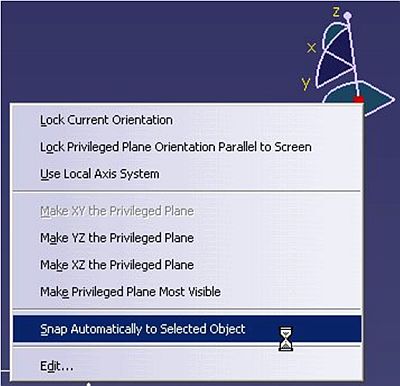
7.- Seleccionamos el punto "Point.Origen". Esto hace que el compás se posicione coincidiendo con el eje Z.
8.- IMPORTANTE: para evitar que el compás se pierda, desactivamos ahora esa opción de la imagen anterior.
9.- Seleccionamos el "Axis System.Giro". El compás se pone de color verde (¡ole mi Betis güeno!!)
10.- Colocamos el cursor sobre el "plano de privilegio" del compás y con el menú contextual damos a "Edit…".
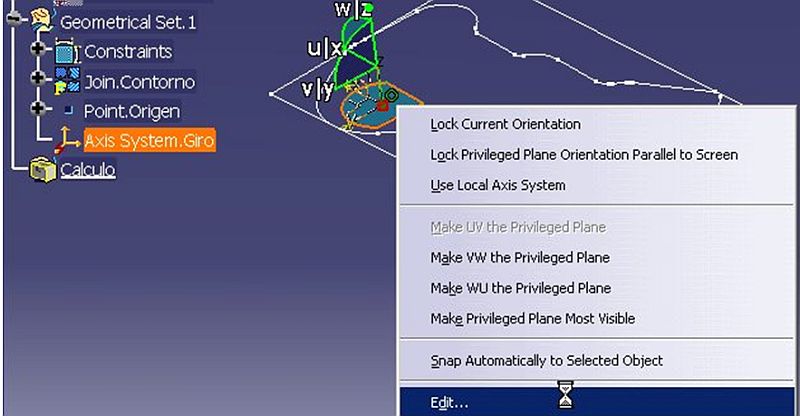
Nos sale el siguiente cuadro de diálogo:
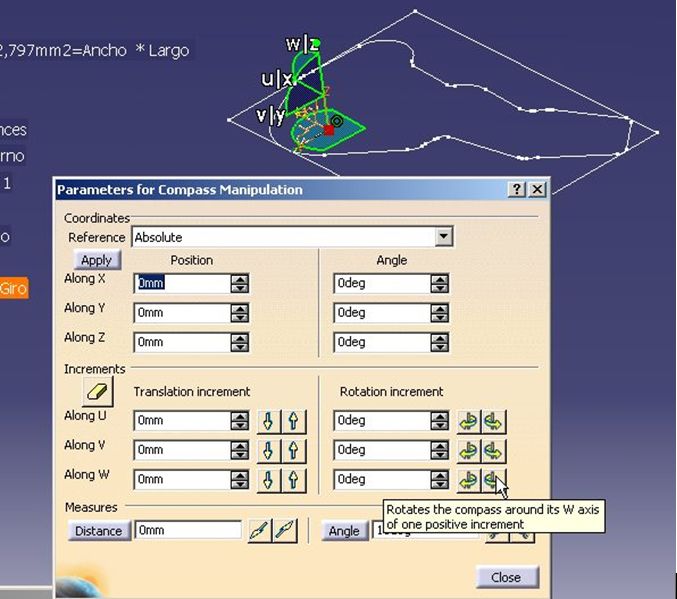
11.- Ya solo queda, "con la habilidad que nos caracteriza" poner un valor pequeño (por ejemplo 2 grados = 2deg) en el campo de "Rotation increment" correspondiente a W (es el correspondiente al eje Z) e ir dando a uno de los botones de las siguiente imagen y comprobando los resultados del parámetro "Area.1"

12.- Recordar que existe una forma de hacer que el ángulo de giro sea tal que sea el que forman dos líneas de la pieza.
13.- IMPORTANTE: Antes de salir debemos borrar los incrementos, para lo que utilizaremos el botón de la goma.
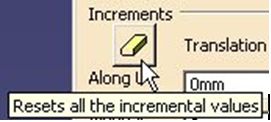
Una vez obtenida la posición ideal, copiamos el sistema de ejes de tipo "Datum" y nos lo llevamos a nuestra pieza copiándolo y pegándolo.
14.- Aplicamos mi programa "Medir3Lon2Excel.exe" tomando como elementos de dirección los ejes X e Y del sistema de ejes pegado, que tiene la orientación adecuada.
Existe otra opción, mas completa y compleja, que es entrar en el módulo "Product Engineering Optimizer" y damos al icono "Optimization"  y obtener la mínima superficie calculando un número determinado de posibles valores de giro….. pero eso será otro día.
Sevilla a 24/04/2026


