Ficheros de Roscas Standard - MuchoCATIA
Menu Principal:
- Home
- Quienes somos
-
Teoría CATIA
- Manuales y Lecciones
- Geom. Descriptiva
- Tratam. de la inform.
- Por donde y cómo?
- Ejercicios
- Utilid/Videos
- FAQs
- Mapa de la web
- Link's de interés
Ficheros de Roscas Standard
Está Vd en: FAQ>>Part Design  >>: 120 Ficheros de Roscas.
He tenido una Release 16 y ahora tengo una Release 27 y observo cambios en los ficheros de roscas y en su ubicación ¿Podrías decirme porqué?
Mas que decirte el porqué, voy a explicar la evolución de los ficheros y los compararé con otros ficheros parecido que se utilizan en Design Table, para piezas parametrizadas mediante una tabla.
Cuando presionamos, en un Part, el comando “Design Table”, aparece este panel:
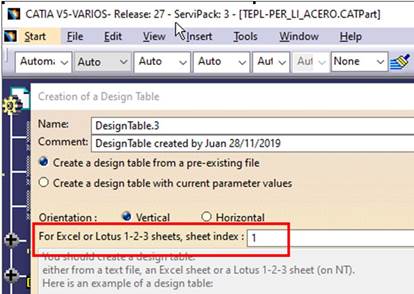
Fijaros que habla de ficheros de tipo “Lotus 1-2-3” (más antiguo que el ordenador “Amstrad”), aunque admite fichero de tipo .txt (textos con tabuladores). Este es un ejemplo:
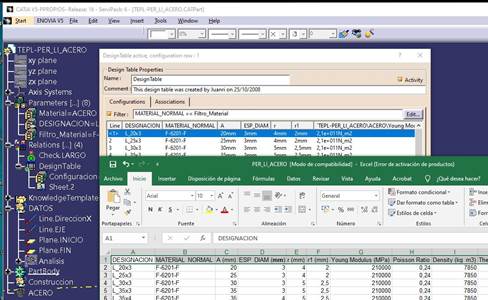
| ► | Es un fichero Excel. | |
| ► | Las columnas que tiene unidades, la unidad se especifica, entre paréntesis, en la cabecera. Las que son de tipo texto, no llevan unidades. | |
| ► | Podemos “duplicar” los datos, dentro del modelo. Pero realmente sigue apuntando al fichero. Lo vemos si damos a “Edit Link” | 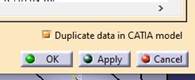 |

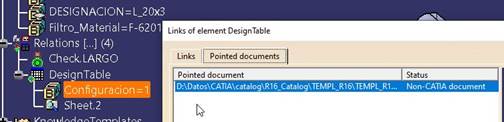
| ► | O si deseamos enviar el fichero mediante (lo aconsejable) “Send to Directory”: |
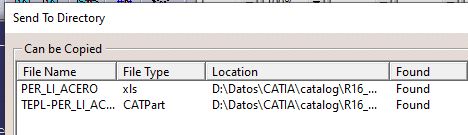
 ¿Y qué pasa si no lo enviamos?
Pues sencillamente que No puede ser modificada dicha tabla.
Vamos ahora a hablar de “Roscas”.
En mi humilde opinión, la feature “Hole” es muy rara. Tan rara que parece una “User Feature”:
| • | Con tablas asociadas, pero cuyas unidades NO están en la cabecera. |
| • | NO está asociada (con link) a ningún fichero. |
| • | NO puede accederse, mediante Visual Basic, a los parámetros de la pestaña “Thread Definition”. Tener en cuenta que sí se puede, en cualquier otra feature, acceder a sus parámetros, como la altura de un Pad. |
¿Y dónde se encontraba, en la Release 16 (y anteriores) los ficheros?
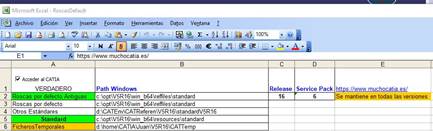
Pues, para aclarar el tema, yo me he creado un fichero Excel con VBA, que nos indican a dónde apuntan las variables del Environment.
Veamos ahora un fichero de texto que se existía en la Release 16, y sigue existiendo en la R27:
| 1.- | Si tenemos el fichero “RoscasDefault.xls”, lo abrimos. |
| 2.- | Cuando está corriendo CATIA V5 , activamos “Acceder al CATIA” y nos sale nuestros directorios: |
 |
|
| 3.- | Seleccionamos la carpeta y abrimos el fichero con el NotePad++ (para visualizar los tabuladores): |
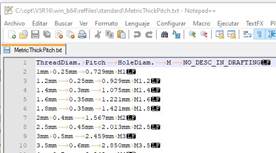
¿Qué vemos “diferente”?
Pues que el formato lleva unidades en cada parámetro que lo necesite y No en las cabeceras.
 Una cosa importante: Una cosa importante: |
Debemos distinguir entre el trabajo, de un usuario normal de CATIA V5 y el trabajo del Administrador de CATIA V5. En una empresa, todos los ficheros de “Standard” a aplicar, está controlados por el Administrador. |
¿Y un usuario podía utilizar un fichero “Standard” que le había mandado un amiguete?
Pues si. Usaba el botón [Add] que estaba en la pestaña, porque, en esa Release, Dassault S. NO lo consideraba un “Standard de empresa”.
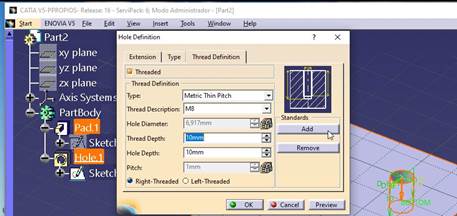
¿Por qué dices “que no lo consideraba”, Juanri?
Por la sencilla razón:
| • | Que NO estaba en el directorio de los Standards. | |
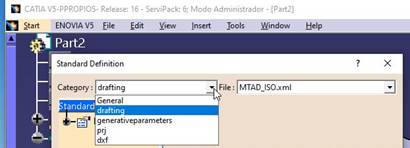
| • | Si entrabas como Administrador, y dabas a “Tools  Standards..” NO aparecían las roscas y si los ficheros de “normas” que definen formatos y textos de dibujo, como por ejemplo MTAD_ISO.xml (Airbus Military). Standards..” NO aparecían las roscas y si los ficheros de “normas” que definen formatos y textos de dibujo, como por ejemplo MTAD_ISO.xml (Airbus Military). |
|
 |
||
| • | No tenía el formato (.xml) que permite “manipular” los Estándares desde “Tools Standards..” |
Ya en la Release 23 aparece esa opción (no estaba en la R21 y no se si se incorporó en la R22)
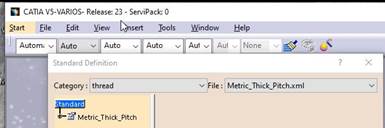
¿Por qué pone Dassault dos ficheros Estándar?
Pues por la sencilla razón de mostrar cómo se configuran estos ficheros y el Administrador pueda, usando esa misma estructura, crear otro Standard.
Si abrimos uno de esos ficheros (con el NotePad++) veremos esto:
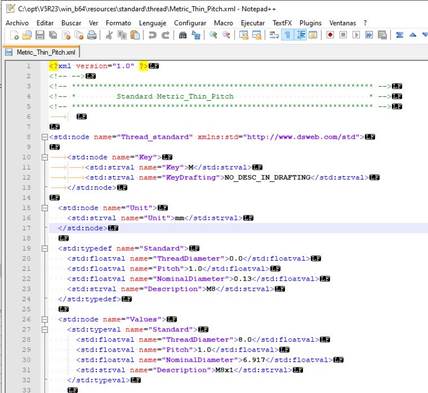
| ► | Tiene una “cabecera”, con una “etiqueta” que define las unidades: | |
| ► | <std:node name="Unit"> <std:strval name="Unit">mm</std:strval> </std:node> |
|
| ► | Tiene una etiqueta que define el comienzo de “valores”: <std:node name="Values"> | |
| ► | Y bloque por cada diámetro. | |
Juanri: ¿Es necesario entrar como Administrador de CATIA, para colocar nuevos Standard?
No es necesario arrancar CATIA como Administrador. Otra cosa es que tengas permiso de escritura en las carpetas designadas al efecto. Pues la verdad es que yo nunca lo he usado… al menos para las roscas.
Puedes coger el fichero de texto anterior (que algunos de vosotros tenéis, quizás de un estado anterior de mi web) y con la paciencia del San Job, editarlo.
O ser más listos y comprobar que ahora (Release 27) CATIA V5 ha dispuesto, en la Utilidades, un comando “MigrateThreadStandardToXML”, pero para que funcione correctamente, debemos utilizar el “CATUtil.exe” con las variables de nuestro Environment. Para ello, he creado el programa “CATUtilEnv.exe” (con derechos reservados).
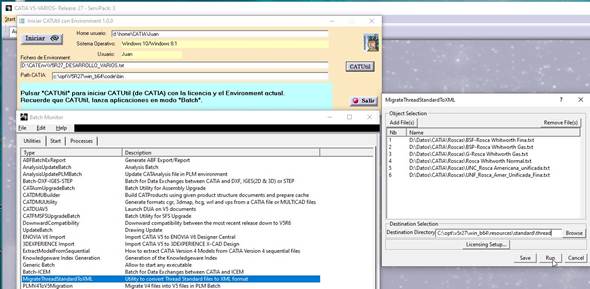
Sólo hay que ejecutar ese comando y, en el panel que te sale, selecciona el/los fichero/s que quieras migrar y das a [Run]. Los ficheros son creados (si no hay errores) en la carpeta que le digas… que debe ser la “adecuada” y a la que debes tener acceso de escritura ¡Claro!
Tenéis un video, al respecto, en mi Canal YouTube: https://youtu.be/CLr_w11VkNE
En El Puerto a 24/12/2019. ¡FELIZ NAVIDAD!
 |
Sus preguntas a: juanri@muchocatia.es | Can.YouTube | CATIA V5 R27 Visitante nº |


