088_Como actuar cuando hay un "cycle update" en un Part. - MuchoCATIA
Menu Principal:
- Home
- Quienes somos
-
Teoría CATIA
- Manuales y Lecciones
- Geom. Descriptiva
- Tratam. de la inform.
- Por donde y cómo?
- Ejercicios
- Utilid/Videos
- FAQs
- Mapa de la web
- Link's de interés
088_Como actuar cuando hay un "cycle update" en un Part.
Cuando hago una operación sencilla, me sale un mensaje que no entiendo de “Feature involved in an Update Cycle”. ¿Puedes decirme que pasa?
 s un mensaje que imagino no aparece cuando se usa “Ordered Geometrical Set” e “Hybrid Design”, pero nosotros no aconsejamos el uso de estos bodies.
Lo primero es explicar que significa ese mensaje.
“Elemento involucrado en un ciclo de actualización”.
Sabemos que los elementos (features, tales como Pad, Point, etc..) tienen padres y abuelos. Es decir: mantienen su historia y es esta historia la que el programa catia comprueba en el árbol de especificaciones antes de actualizar (en adelante “update”) la geometría en la zona 3D.
Esto lo podemos ver muy claro en el comando “Edit Scan or Define in Work Object” donde nos sale esta ventana y en ella podemos elegir que nos muestre el árbol en el orden en que catia comprueba el “update”.
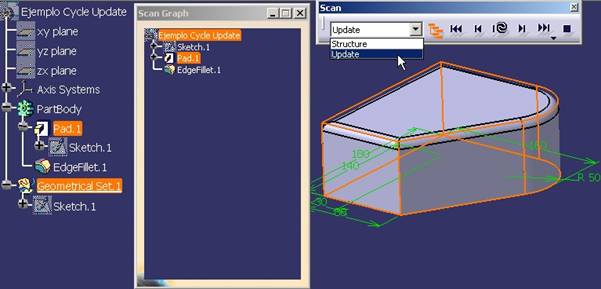
En la figura anterior vemos que catia primero actualiza el Sketch.1, después el Pad.1 y por último el EdgeFillet.1.
 También lo podemos ver si nos vamos a Generative Shape Design, en la barra de herramientas (o en el submenu “Tools..”) tenemos un icono “Show Historical Graph” que nos muestra la dependencia de cada objeto (feature) tanto sólida como alámbrica.
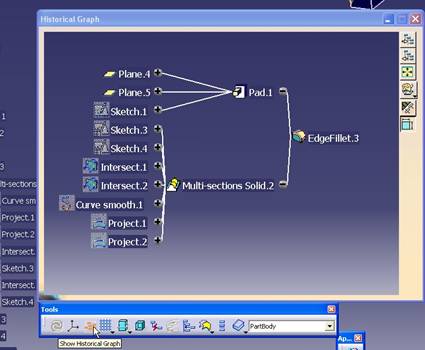
Vamos a ver un ejemplo tonto. Si ya se, querido lector/a, que ese no es tu caso...que tu caso es mas complejo... pero el motivo es el mismo.
Supongamos que yo quiero AHORA editar el Sketch.1. Doy doble clic sobre él y me sale esto:
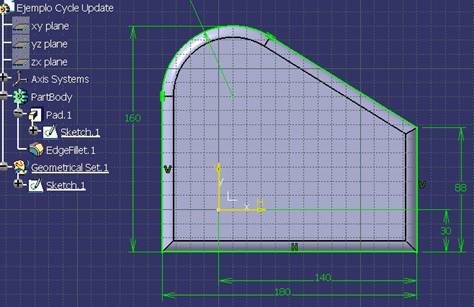
Y se me ocurre acotar unos puntos respecto al borde del radio (EdgeFillet.1):
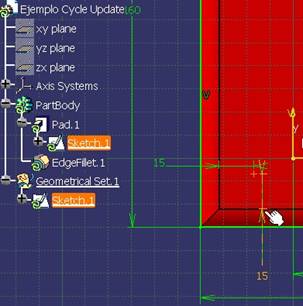
Vemos que la modificación obligará al catia a “revisar” todo el árbol desde el Sketh.1 hacia abajo según se muestra en los signos de update que presentan las features. Bien, hasta aquí todo parece normal.
Salimos del Sketch.1 y nos aparece este mensaje:
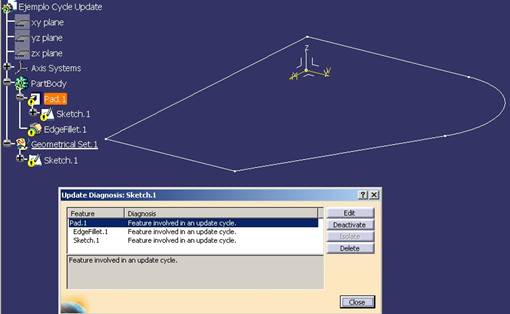
¿Qué ha pasado... que un borrico se ha ahogao?
Pues que el “EdgeFillet.1” es nieto del “Sketch.1” y sin embargo hemos querido que en el nacimiento (su edición) del “Sketch.1” (el abuelo) apareciera una referencia al nieto “no nato”... y eso no es posible...
Este ejemplo es obvio. Vamos a ver otro no tan obvio:
Queremos que el EdgeFillet.1 no sea continuo, sino que termine en un plano. Vamos a dibujar ese plano de la siguiente manera:

| 1.- | Creamos un punto en la arista inferior de la pieza (tal como la tenemos).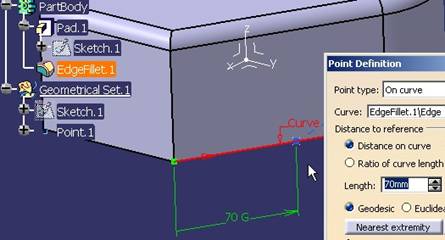 |
| 2.- | Creamos un plano normal a esa arista por ese punto.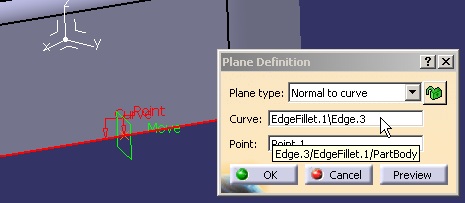 |
| 3.- | Editamos el “EdgeFillet.1” dando doble clic sobre él. Damos a [More>>] y en el campo “Limiting elements” seleccionamos el plano. Nos queda así: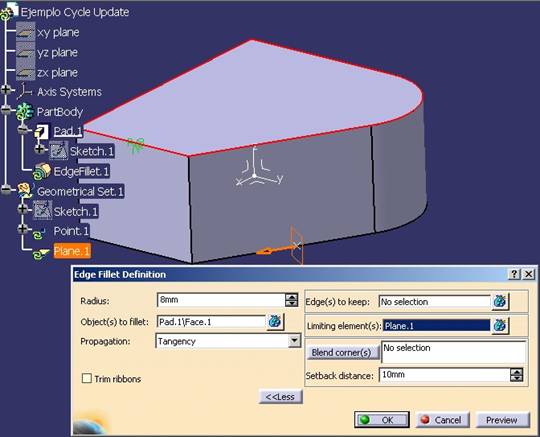 |
| 4.- | Damos a OK y nos aparece esto: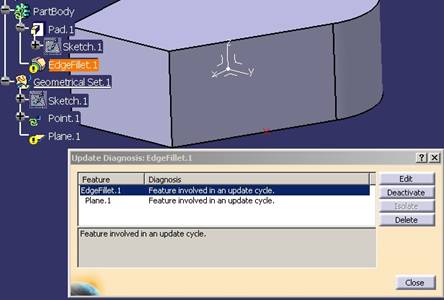 |
Otra vez el pesado este...pero y esta vez porque? Yo no he tocado el “EdgeFillet.1”!!!
Bueno, eso cuéntaselo a otro.. jejeje. Fíjate bien en estas imágenes:
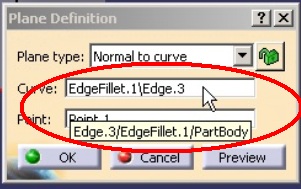
Dicen (puesto en orden de herencia):
PartBody EdgeFillet.1 Edge.3
Osea: la arista número 3 es hija del “EdgeFillet.1” dado que este “modifica” la cara del Pad.1, siendo por lo tanto el Pad.1 su abuelo.
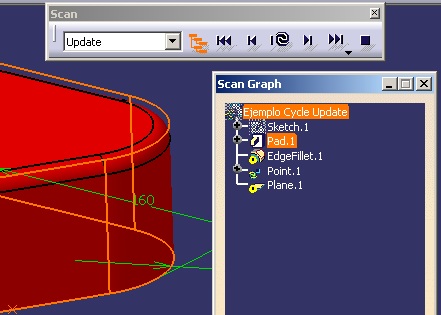
Otra historia es como arreglar este caso concreto.
Hay dos opciones: una buena y otra mala.
La mala es “aislar” (isolate) el plano y santa pascuas.. pero la gran potencia de catia v5 se basa en que sus elementos heredan las condiciones y una modificación de un abuelo modifica todos sus descendientes fácilmente.
La buena: Un poco complicada (que dirán algunos) pero en esta vida “catiera” hay que saber enfrentarse y resolver los problemas... ¿Quién dijo miedo?... que a mi no se me quita...
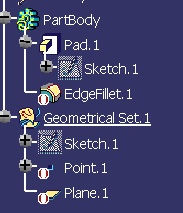
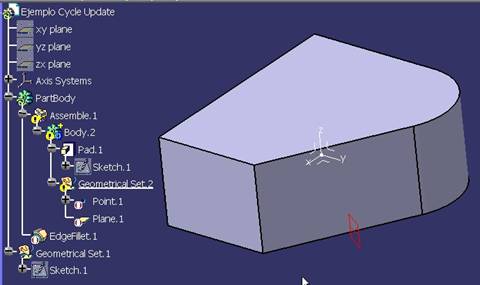
| 1.- | Primero desactivemos los elementos “que se quejan” (recuerden que el punto también está implicado) |
| 2.- | Después... claro esto pasa por no hacer bien las cosas y no poner el Pad dentro de un Body. Envolvente como yo siempre aconsejo... bueno: “a lo hecho, pecho”. Seleccionamos el Pad.1 y con el botón derecho invocamos: “Insert in New...” (body por supuesto..). quedaría así:
|
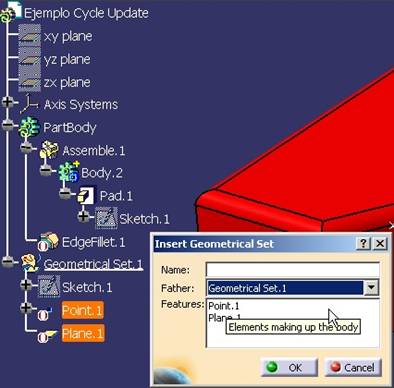
| 3.- | Seleccionamos en el árbol el “Point.1” y el “Plane.1” y damos “Insert
|
| 4.- | PERO.. pero como “Father” (léase padre en español) (ufff que lote de padres y abuelo estoy dando..) elegimos el Body.2, quedando en el árbol de esta forma.
|
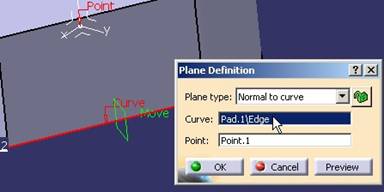
| 5.- | Editamos el punto y como curva seleccionamos la que vemos AHORA: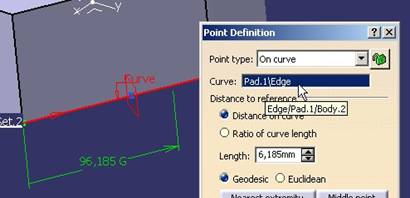 Vemos que ya no es EdgeFillet.1\Edge, sino Pad.1\Edge. |
| 6.- | Editamos también el plano.
|
| 7.- | Ahora activamos los elementos desactivados: Punto, plano y EdgeFillet. ¡¡Por fin ha dejado de salirme el mensaje...!! |
| 8.- | Pongo activo el ParBody y este es el resultado: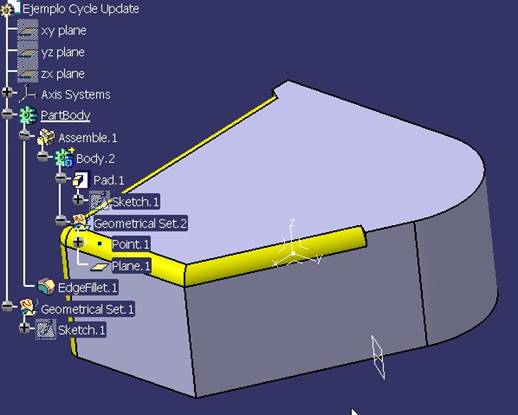 |
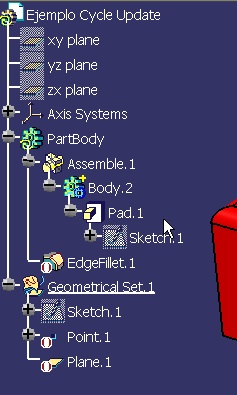
Bueno: si tenéis algún ejemplo que aclare mas el asunto, mandádmelo por favor (en Release 20 o inferior, claro...).
Supongo que ya has donado, no?.. pues estás tardando.. Si quieres hacerlo ahora haz clic aqui.
 |
Preguntas a: juanri@muchocatia.es | Can.YouTube | CATIA V5 Vis. nº |


