066_ Crear una cinemática sencilla a partir de un assemble. - MuchoCATIA
Menu Principal:
- Home
- Quienes somos
-
Teoría CATIA
- Manuales y Lecciones
- Geom. Descriptiva
- Tratam. de la inform.
- Por donde y cómo?
- Ejercicios
- Utilid/Videos
- FAQs
- Mapa de la web
- Link's de interés
066_ Crear una cinemática sencilla a partir de un assemble.
Está Vd en: FAQ>>Assembly>>066_ Crear una cinemática sencilla a partir de un assemble.
¿Como podría hacer una Cinemática sencilla, a partir de las constraint de Assembly?
Desde las constraints insertadas en Assembly no se pueden obtener todos los tipos de Joint que existen en Kinematics (por ejemplo no existe el “rodar sin deslizar”), pero vamos a ver un ejemplo, como tú pides, sencillo.
Supongamos que tenemos un conjunto al que le hemos colocado las siguientes constraints:
| 1.- | Primero siempre la Fija a la Base.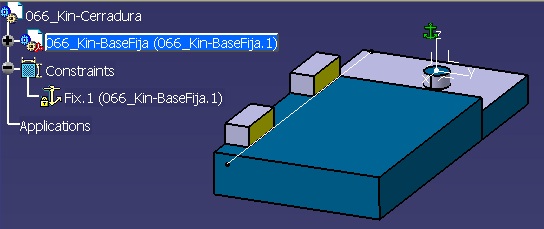 |
|
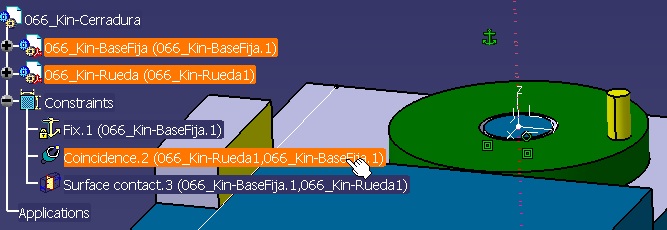
| 2.- | Colocamos la rueda que da el movimiento. | |
| • | Constraint de Coincidencia de eje con taladro central de la rueda. | |
| • | Constraint de Coincidencia (o Contact) de cara de asiento de la rueda en la base. | |
 |
||
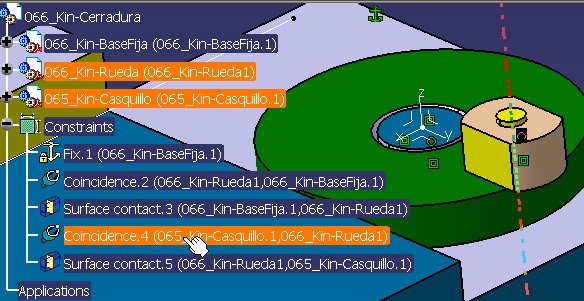
| 3.- | Colocamos un casquillo con unas entrecaras que son las que deslizarán por las caras del coliso. | |
| • | Constraint de Coincidencia de eje del casquillo con el tetón de la rueda. | |
| • | Constraint de Coincidencia (o Contact) de cara de asiento del casquillo con la cara superior de la rueda. | |

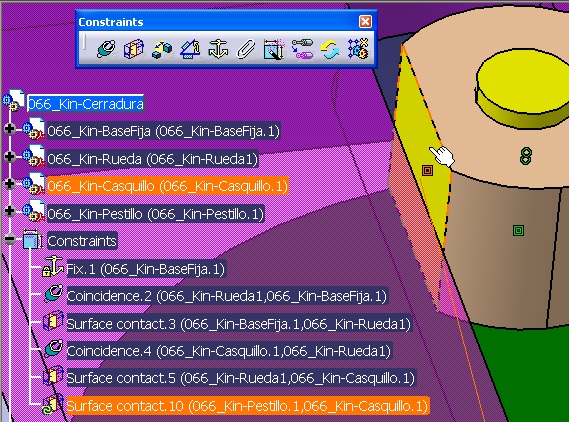
| 4.- | Añadimos el Pestillo deslizante con mas restricciones: | |
| • | Contacto entre las dos caras amarilla: la del casquillo y una del lateral del coliso.
|
|
| • | Otra de contacto entre el lateral del pestillo y los dos resalte de la base.
|
|
| • | Y por último (aquí está el truco), una coincidencia entre la arista inferior, de esa cara lateral, con la línea que hemos dibujado en la base (ver primera figura).
|
|
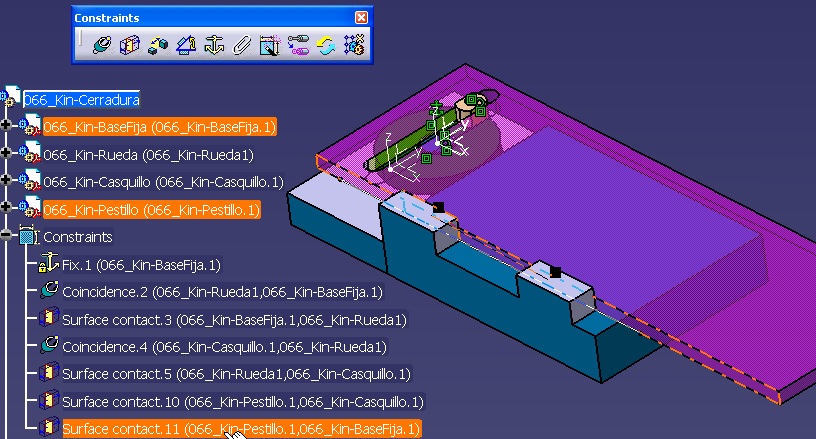
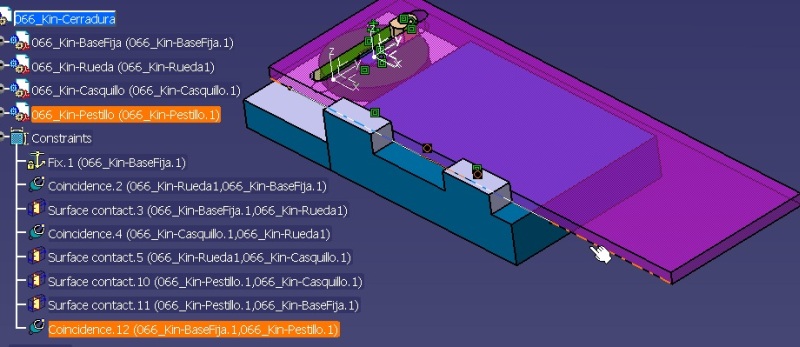
¿Podríamos moverlo desde el módulo de Assembly?
 Pues SI. Existe, en Assembly, una paleta que se llama (mire usted por donde) “Move” y tiene varios comandos, uno de los cuales es “Manipulation”, que cuando lo presionamos sale esta paleta:
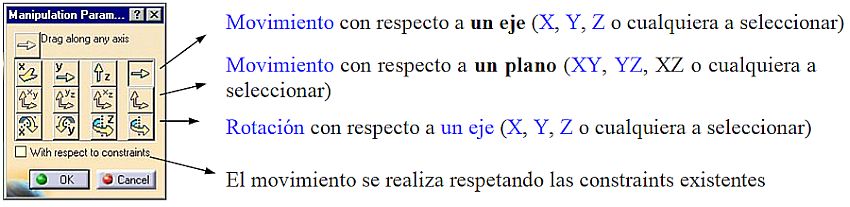
Debemos dejar presionado la opción “With respect to constraints” y definir hacia donde vamos a mover una pieza, que arrastrará a las otras. En nuestro caso seleccionamos una arista (o recta) en dirección longitudinal. El cursor lleva un símbolo de recta:
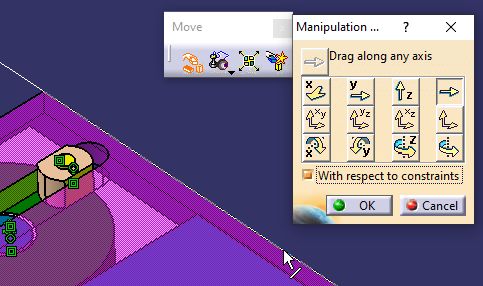
Y lo siguiente es, simplemente, hacer clic y mantener presionado, en cualquier parte de la pieza que queramos mover y “arrastrar”. Veremos esto:
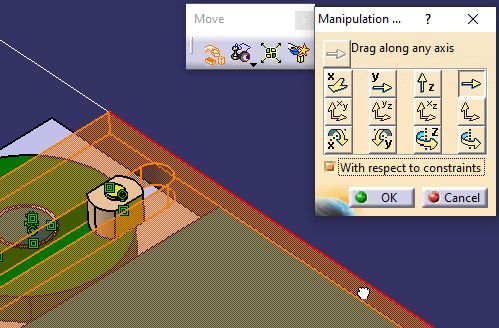
Este método de mover, permite: O dar a [Ok] y dejamos las piezas movidas o damos a [Cancel] y la deja como estaba inicialmente.
Existe otra opción para mover que es utilizar el compás, manteniendo presionada la tecla mayúscula  , pero no tiene la opción de [Cancel]. Das a la opción, en el pie del compás, de “Snap automatically to Select Object” y selecciona la Pieza a mover.
Podemos, además, dejar activado el comando Clash  que detiene el movimiento cuando existe un choque entre cualquier pieza del conjunto, definiendo el final de carrera de la cinemática.
Ahora un poquito de perejil….ups.. esto era de otra cosa…
Pasamos a Kinematics y damos al comando “Assembly constraint conversion”  y nos aparece una ventana donde de momento damos al botón [New Mechanism] le damos un nombre al mecanismo y abrimos el panel con el botón [More>>].
| 1.- | Aceptamos como parte fija la propuesta (solo hay una). |
| 2.- | La coincidencia de la línea/línea y el plano/plano (Base/pestillo) =>Prismatic (sin comando). |
| 3.- | La coincidencia de la línea/línea y el plano/plano (Base/pestillo) =>Revolute (Añadir comando de ángulo). |
| 4.- | la coincidencia plano/plano (casquillo/pestillo) => Planar. |
| 5.- | La coincidencia plano/plano y Línea/línea (Casquillo/rueda) => Revolute (sin comando). |
Y ¡¡¡ a jugar!!!.
No es mi intención seguir ahora con el curso de Kinematic .... jejeje 
Ver vídeo: CATIA_V5-Mover_en_Assembly.mp4
La Kinematic: CATIA_V5_Kin_Lecc-6_SrewPlanSlide.mp4
 |
Preguntas a: juanri@muchocatia.es | Can.YouTube | CATIA V5 Vis. nº |


