020_Obtener las medidas maximas de una pieza - MuchoCATIA
Menu Principal:
- Home
- Quienes somos
-
Teoría CATIA
- Manuales y Lecciones
- Geom. Descriptiva
- Tratam. de la inform.
- Por donde y cómo?
- Ejercicios
- Utilid/Videos
- FAQs
- Mapa de la web
- Link's de interés
020_Obtener las medidas maximas de una pieza
Está Vd en: FAQ>>Part Design  >>020_Obtener medidas máximas de una pieza.
Tengo una pieza (CATPart) de la que quiero obtener sus medidas para aprovisionamiento o para definir un embalaje. ¿Hay algún método para hacerlo?
Si. Existen, al menos que yo conozca, tres métodos que son los siguientes:
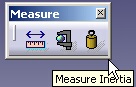
| A) | Usar el comando "Measure Inertia" de la paleta "Measure"
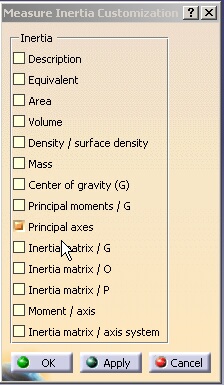
Nos aparece la ventana de Customization y activamos la opción: "Principal axes" y damos al botón [OK] para cerrar la ventana.
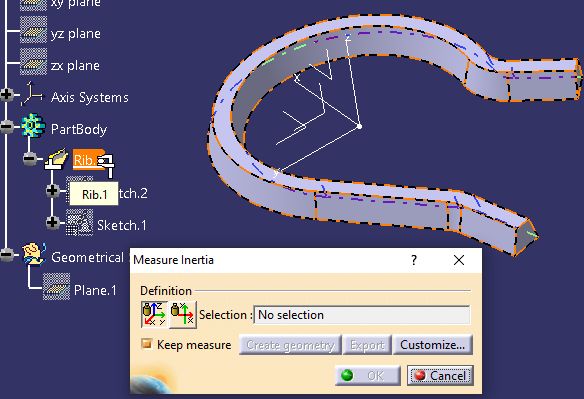
Y seleccionamos en el árbol el
PartBody. Subrayo lo de "en el árbol" porque si seleccionamos
en la zona gráfica, obtenemos los valores de la "cara"
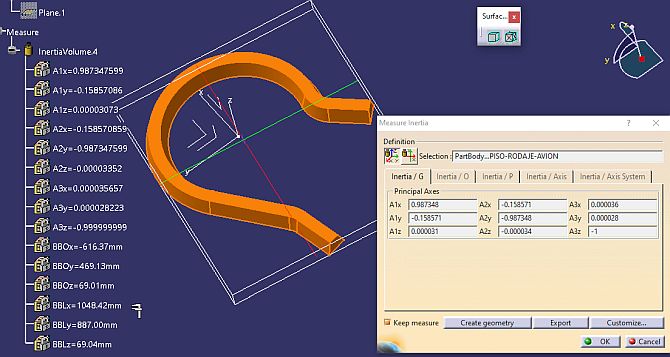
o la "arista" seleccionada. El resultado es el siguiente, que nos proporciona valores en las direcciones de los ejes de Inercia Principales, en función del Sistema de Ejes activo. Estos Ejes quizás no sean muy adecuados para lo que quieres; tu sabrás.. Observa el resultado en una pieza asimétrica.
Este "marco" que aparece es temporal. De todos estos valores los que nos interesan son:
Nota: Si ponemos otro Sistema de Ejes Activo, el resultado es el mismo. | ||||||||||||||||||
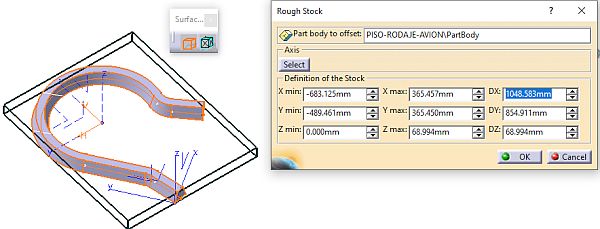
| B) | Desde el módulo Generative Shape Design podemos activar,
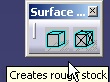
desde la paleta "Surface Machining Tools" el comando
"Creates rough stock".
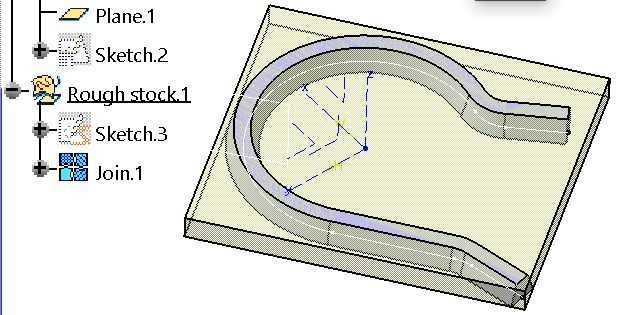
Un Geometrical Set, identificado como "Rough stock.x", se ha creado. |
||||||||||||||||||
| C) | Y la última es aplicar un User Feature que he creado y que hace
lo mismo:
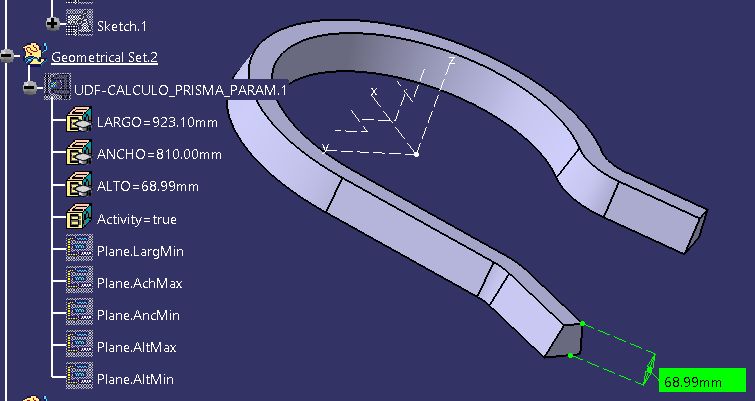
Y este es el resultado:
Es una feature que tiene tres parámetros LARGO, ANCHO, ALTO y encima proporciona (en Hide) planos Límites. |
||||||||||||||||||

 Y sale este panel: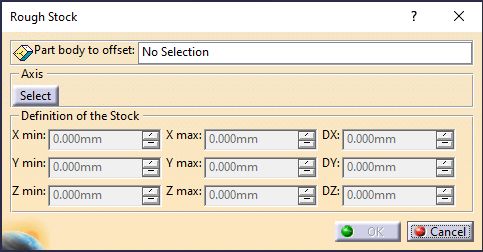
 Instantiate
from Document..
Instantiate
from Document.. Y
seleccionamos el CATPart (
Y
seleccionamos el CATPart (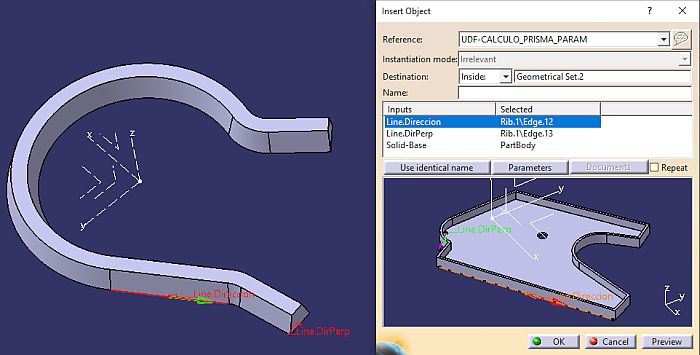

 |
Preguntas a: juanri@muchocatia.es | Can.YouTube | CATIA V5 Vis. nº |


