016_Copiar un detalle de un catdrawing a otro - MuchoCATIA
Menu Principal:
- Home
- Quienes somos
-
Teoría CATIA
- Manuales y Lecciones
- Geom. Descriptiva
- Tratam. de la inform.
- Por donde y cómo?
- Ejercicios
- Utilid/Videos
- FAQs
- Mapa de la web
- Link's de interés
016_Copiar un detalle de un catdrawing a otro
Está Vd en: FAQ>>Dibujo >>016_Usar un detalle en otro dibujo.
Tengo un Detalle de en un CATDrawing y quiero usarlo en otro CATDrawing. ¿Puedo hacerlo? ¿Cómo?
Si, puedes hacerlo mediante Copy y Paste. Es
posible que te haya dado problemas porque te faltaba crear una Hoja de Detalles.
En CATIA V5, puedes copiar un Detalle, de un CATDrawing, a otro CATDrawing, y además con la ventaja
que no guarda ningún link molesto.
Pongamos un ejemplo mejor que mil palabras.
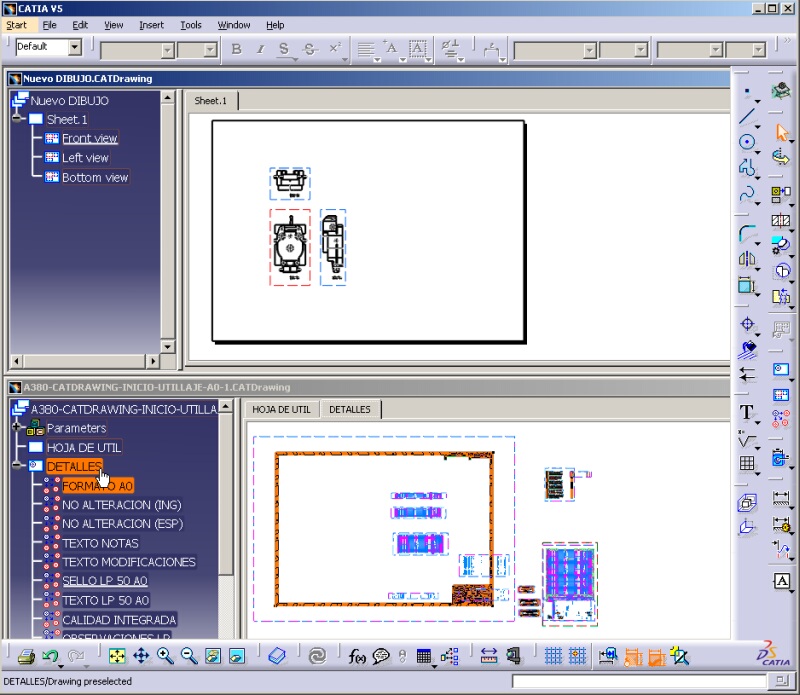
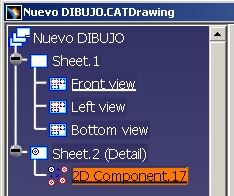
Supongamos que tengo un CATDrawing nuevo llamado Nuevo DIBUJO. Y dispongo de los modelos de inicio del A-380 que contienen los detalles necesarios. Por desgracia, ya tengo bastante dibujado y no he empezado con New From el “Modelo de Inicio”.
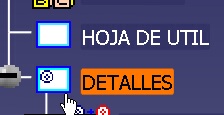 |
Si observas la imagen, el formato está metido dentro de una “Hoja de Detalle" llamada “DETALLES”. Observa que el icono es distinto de la Hoja normal, llamada “HOJA DE UTIL”. La hoja de Detalles lleva una especie de círculos dentro. |
Pues bien, dependiendo de lo que queramos hacer, tenemos dos procedimientos:
| 1.- | Para poder copiar sólo un detalle de un CATDraw a otro, necesitamos
tener, en el nuevo, una Hoja de Detalle creada de antemano.
Siendo este el resultado: Y una vez creada la nueva Hoja seleccionamos del que tiene el formato (o cualquier detalle) el
detalle que queramos copiar. El resultado es este:
|
| 2.- | Para copiar TODOS los detalles, simplemente seleccione
del CATDrawing la hoja de detalles completa y con Ctrl+C copie
y con Ctrl+V pege la hoja completa de
detalles. ¡¡Cuidado con los parámetros que también debemos copiarlos!! |
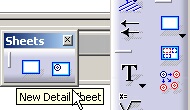 (Nueva
Hoja de Detalle) o mediante el menú Insert
(Nueva
Hoja de Detalle) o mediante el menú Insert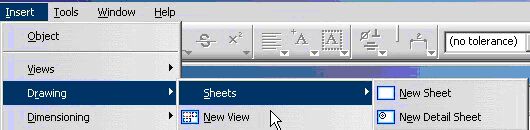
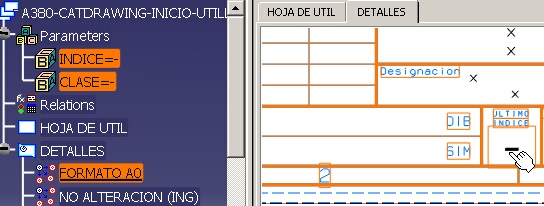
Lo único que nos queda es aplicar el detalle que, como sabemos, se hace mediante el siguiente procedimiento:
| • | Nos cambiamos de Hoja a la Hoja de dibujo seleccionando la pestaña correspondiente. | |
| • | Nos cambiamos al Background mediante Edit Background.
Observaremos que la barra de menú nos ha cambiado. Background.
Observaremos que la barra de menú nos ha cambiado. |
|
| • | Damos al icono “Instantiate 2D Component” y seleccionamos el detalle “FORMATO A0”. |  |
| • | Movemos el cursor hasta colocarlo coincidiendo con el 0,0 de la Hoja y damos clic. |
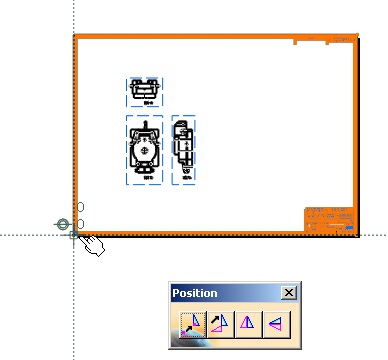
Y listo...
¡¡Recuerda salir de Background y para volver a trabajar con las vistas mediante EditWorking
Views.


