Truco_015: Insertar geometría alámbrica. - MuchoCATIA
Menu Principal:
- Home
- Quienes somos
-
Teoría CATIA
- Manuales y Lecciones
- Geom. Descriptiva
- Tratam. de la inform.
- Por donde y cómo?
- Ejercicios
- Utilid/Videos
- FAQs
- Mapa de la web
- Link's de interés
Truco_015: Insertar geometría alámbrica.
Está Vd en: FAQ>>Gen. Shape Design  >>Trucos >>015_Modo Insert.
¿Cómo y cuando utilizar el icono “Insert Mode”?
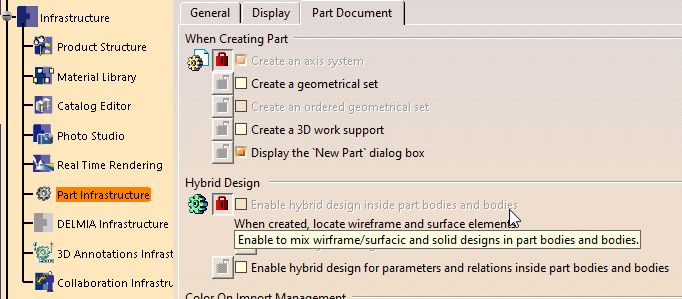
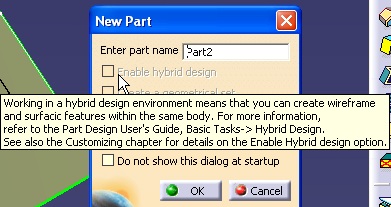
Para ponernos en “situación” te diré que yo trabajo con el “Enable hybrid design” DESACTIVADO y no uso nunca los Order Geometrical Set.  .
.
Desactivado en la Options:
El motivo de no usar los Order Geometrical Set, es porque, como deberías saber, yo ordeno, en orden de “Update” (los padres antes de los hijos), cuando quiera, sin ningún problema, mi Geometrical Set, simplemente seleccionándolo y con el botón derecho (menú contextual) dar al comando “Auto-Sort”. Que, además, es interesante hacerlo de vez en cuando, porque puede que hayamos borrado y modificado elementos
Con estas premisas la respuesta es la siguiente:
- Insert Mode: Se supone que estamos trabajando en Generative Shape Design (módulo alámbrico y de superficies) teniendo activo un Geometrical Set (G.S en adelante).
Vos sabes que, estando un GS activado “in work object”, la geometría que yo voy creando en el árbol se “insertan”, por defecto, al final del GS. Y sus “predecesores” (en el árbol de arriba hacia abajo) son las features usadas para su creación: sus padres (en el caso de una línea punto a punto, esos puntos).
Veamos un ejemplo de uso: Hemos creado una superficie de tipo “Multi-section surface” entre dos Sketch. Pero estos Sketch’s presentan puntos de discontinuidad de curvatura (una línea tangente con un arco de circulo).
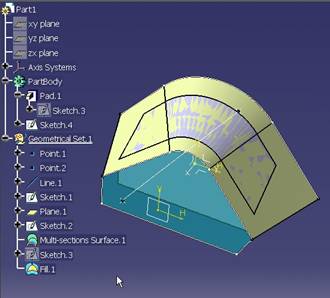
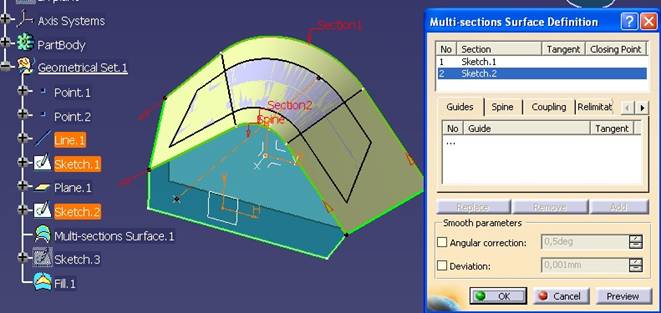
La superficie (que ya tenemos generada y muchas más cosas, hijas suyas, por debajo de ella) presenta unas “curvas” (si tenemos puesto la visualización en “Shading with edges”edges”, veremos esos puntos) porque está formada por “parches” en cada punto de “diferentes curvaturas”.
Podemos querer “suavizar” esa superficie y quitar esos “parches”, para lo cual lo “ideal” es que se hubiera hecho la superficie basada en dos curvas “smoothing” en vez de los dos Sketch.

¿Cómo se “arregla” eso sin tener que editar la superficie y cambiar a donde apunta?
Pues se actúa del siguiente modo:
1.- Activamos el icono de la barra de herramientas del Generative Shape Design “Insert Mode”.
Se nos queda así:  Esperando que digamos el “objeto detrás del cual se colocará” o el “comando” que crea el Nuevo Objeto Hijo.
2.- Damos al icono “Curve Smooth”. Nos sale un panel y seleccionamos el “Sketch.1”.
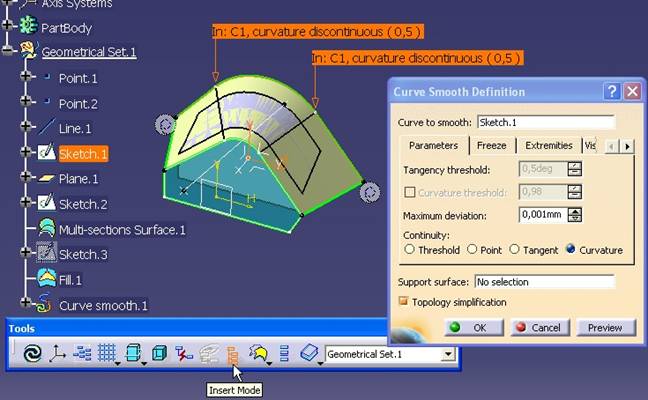
3.- Activamos la opción “Curvature” y damos [Preview]. El sistema nos propone “borrar los puntos de discontinuidad”.
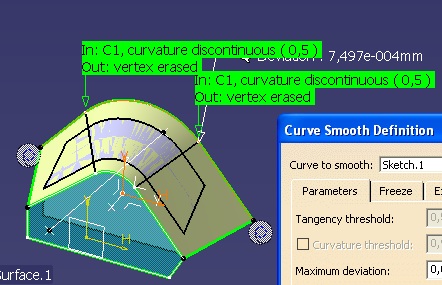
4.-Damos OK para aceptar. Veremos que en el árbol la nueva feature “Curve smooth.1” se “inserta” detrás del Sketch.1. Y es más (lo más importante) si editamos ahora la “Multi-section surface.1” veremos que ya no apunta al Sketch.1 sino a la nueva feature.
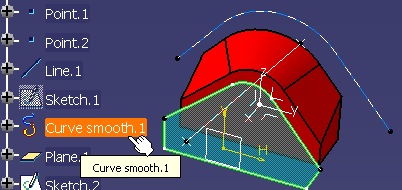
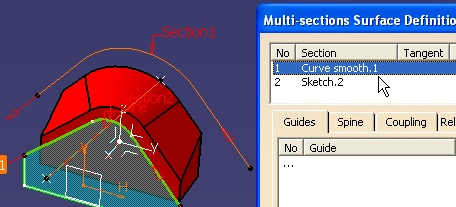
En TODAS las features que tengan como “padres” el Sketch.1, ahora tendrán como padre la nueva feature, siendo el Sketch.1 su “abuelo”.
5.-Repetimos el proceso para el Sketch.2, para que la geometría (en este caso) quede correcta, siendo este el resultado final:
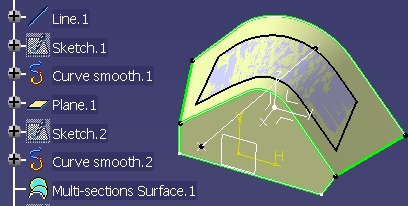
Es, como veréis, una forma de hacer una superficie de un solo patch, mucho mejor para operar con ella.
 |
Por cierto: Esto en un Order Geometrical Set, simplemente se hace poniendo “activo” (Define in Work Object) el Sketch.1 detrás del cual queremos “insertar” la Curve Smooth. |
Ver Video sobre este comando y sobre "Geometrical Set" vs "Order Geometrical Set"
Sevilla a 20/07/2026
 |
Sus preguntas a: juanri@muchocatia.es | Can._YouTube | CATIA V5 Vis. nº |


